مجله آموزشی
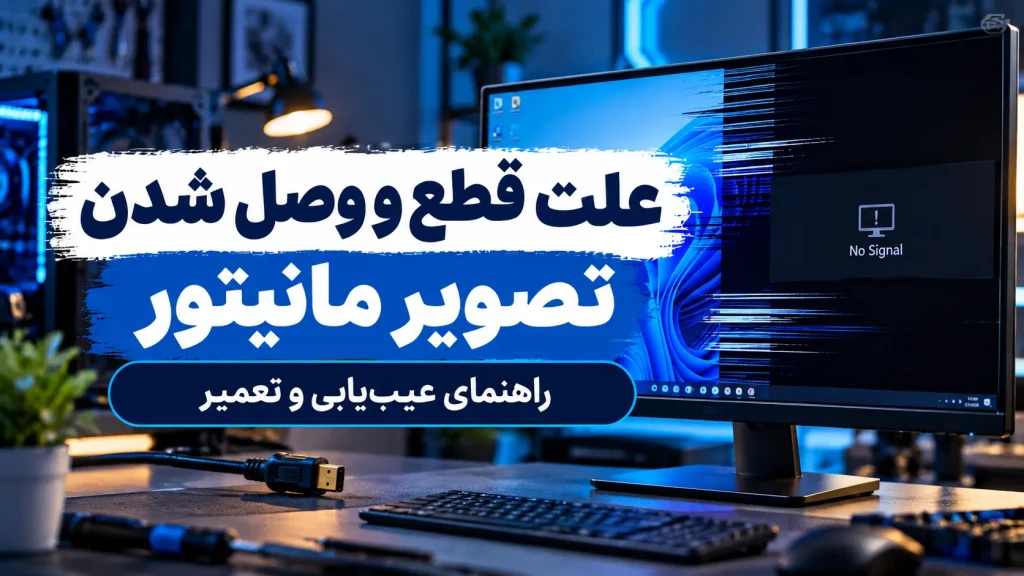
قطع و وصل شدن تصویر مانیتور یکی از مشکلاتی است که ممکن است وسط کار، تماشای فیلم یا حتی یک بازی مهم ناگهان ظاهر شود؛ صفحه برای چند ثانیه سیاه میشود، دوباره برمیگردد و شاید بعد از مدتی همان اتفاق تکرار شود.
علت همیشه خرابی خود مانیتور نیست. یک کابل نامناسب، پورت لق، نرخ تازهسازی اشتباه، مشکل درایور کارت گرافیک، نوسان برق یا خرابی قطعات داخلی مانیتور همگی میتوانند رفتار مشابهی ایجاد کنند.
در این راهنما از سادهترین تستها شروع میکنیم تا بدون تعویض بیدلیل قطعات مشخص شود مشکل از مانیتور، کابل، کارت گرافیک یا سیستم است.
اگر بعد از تستهای اولیه همچنان تصویر ناپایدار است، استفاده از خدمات تعمیر تخصصی مانیتور میتواند از ادامه آزمونوخطا و آسیب بیشتر جلوگیری کند.
در این مقاله چه میخوانیم؟
- چطور کابل و پورت تصویر را تست کنیم؟
- آیا کابل نامناسب باعث قطع تصویر در 4K یا نرخ تازهسازی بالا میشود؟
- تنظیم اشتباه نرخ تازهسازی چه علائمی دارد؟
- از کجا بفهمیم مشکل از کارت گرافیک یا درایور است؟
- نوسان برق چگونه روی مانیتور اثر میگذارد؟
- بکلایت و برد پاور چه زمانی مظنون هستند؟
- چطور بفهمیم ایراد از مانیتور است یا کیس؟
- چه زمانی مانیتور باید توسط تعمیرکار بررسی شود؟
درخواست خودت رو ثبت کن تا کارشناسان سپهر رایانه برای بررسی مشکل و راهنمایی تخصصی با شما در ارتباط باشند.
۱. بررسی کابلهای HDMI، DisplayPort و VGA

اولین کاری که باید انجام دهید، بررسی مسیر انتقال تصویر است.
شل بودن کانکتور، شکستگی داخلی کابل، آسیب دیدن سوکت یا استفاده از کابل نامناسب میتواند باعث شود ارتباط بین کارت گرافیک و مانیتور برای لحظهای قطع شود.
نشانه واضح این حالت این است که با تکان دادن کابل یا میز، تصویر قطع و دوباره وصل شود.
ابتدا:
- کابل را از هر دو سمت جدا و دوباره محکم متصل کنید.
- در صورت امکان کابل دیگری امتحان کنید.
- از پورت دیگری روی مانیتور یا کارت گرافیک استفاده کنید.
- اگر تبدیل یا مبدل بین سیستم و مانیتور قرار دارد، موقتاً آن را حذف کنید.
اگر مشکل با تعویض کابل برطرف شد، احتمالاً نیازی به تعمیر مانیتور وجود ندارد.
نقش پهنای باند کابل در پایداری تصویر
موضوع در مانیتورهای 4K یا گیمینگ کمی پیچیدهتر است.
هرچه رزولوشن، نرخ تازهسازی و عمق رنگ بالاتر رود، حجم بیشتری از اطلاعات باید بین کارت گرافیک و مانیتور منتقل شود.
برای مثال HDMI 2.1 از حالتهایی مثل 4K با نرخ 120 هرتز پشتیبانی میکند و مشخصات فعلی HDMI 2.1b پهنای باند تا 48Gbps را در نظر میگیرد.
اما از این موضوع نباید نتیجه بگیریم که هر مانیتور 144 هرتز الزاماً به HDMI 2.1 نیاز دارد.
نوع کابل موردنیاز به ترکیب این موارد بستگی دارد:
رزولوشن، نرخ تازهسازی، عمق رنگ، HDR و استاندارد پورت دو دستگاه.
بنابراین بهترین روش این است که مشخصات رسمی مانیتور و کارت گرافیک را بررسی کنید.
اگر مانیتور در 60 هرتز پایدار است ولی در 144 یا 240 هرتز تصویر قطع میشود، یکی از اولین مواردی که باید بررسی شود کابل و پهنای باند اتصال است.
علائم خرابی کابل
کابل معیوب میتواند علائم مختلفی ایجاد کند:
- سیاهی لحظهای صفحه
- قطع و وصل شدن تصویر
- نویز یا نقاط رنگی
- تغییر رنگ
- نمایش No Signal برای چند ثانیه
- کار کردن در یک نرخ تازهسازی و مشکل در نرخ بالاتر
در کابل VGA، خم شدن یا آسیب دیدن پینها نیز میتواند باعث تغییر رنگ، نویز یا ناپایداری تصویر شود.
۲. لق شدن یا خرابی پورت تصویر مانیتور و کیس
گاهی کابل کاملاً سالم است اما سوکت مشکل دارد.
وصل و جدا کردن مداوم کابل، کشیده شدن کابل سنگین یا فشار جانبی روی HDMI و DisplayPort میتواند به کانکتور یا محل اتصال آن به برد آسیب بزند.
یک تست ساده:
کابل را بدون اعمال فشار شدید، بسیار آرام حرکت دهید.
اگر دقیقاً با حرکت سوکت تصویر قطع و وصل میشود، احتمال ایراد در کابل یا پورت بالا است.
در مرحله بعد:
همان کابل را روی یک پورت دیگر امتحان کنید.
اگر مشکل از بین رفت، پورت قبلی باید بررسی شود.
هشدار:
کابل را با زاویه یا فشار داخل سوکت نگه ندارید تا تصویر باقی بماند. ادامه استفاده در چنین حالتی میتواند آسیب اتصال را بیشتر کند.
۳. نرخ تازهسازی اشتباه و رزولوشن ناسازگار

نرخ تازهسازی یا Refresh Rate مشخص میکند تصویر در هر ثانیه چند بار بهروزرسانی شود.
در Windows 11 مسیر اصلی بررسی آن:
Settings → System → Display → Advanced display
است.
Microsoft میگوید گزینههای نرخ تازهسازی نمایشدادهشده به قابلیت نمایشگر وابستهاند و بعضی نرخها ممکن است برای رزولوشن فعلی مناسب نباشند.
پس اگر مشکل بعد از تغییر تنظیمات تصویر، نصب ویندوز یا اتصال مانیتور جدید شروع شده:
- وارد Advanced Display شوید.
- مانیتور موردنظر را انتخاب کنید.
- نرخ تازهسازی را بررسی کنید.
- یکی از نرخهای رسمی پشتیبانیشده مانیتور را انتخاب کنید.
اگر با کم کردن Refresh Rate مشکل حل شد
قبل از اینکه مانیتور را خراب بدانید، این موارد را بررسی کنید:
- کابل
- استاندارد پورت
- تنظیمات کارت گرافیک
- رزولوشن
- VRR / Adaptive Sync
در macOS نیز Apple هشدار میدهد نرخ بیش از حد پشتیبانی نمایشگر ممکن است باعث سیاه شدن صفحه شود.
بنابراین جمله قدیمی مقاله که نرخ بالا را عامل آسیب سختافزاری معرفی میکرد، بهتر است حذف شود.
۴. مشکل کارت گرافیک یا درایور
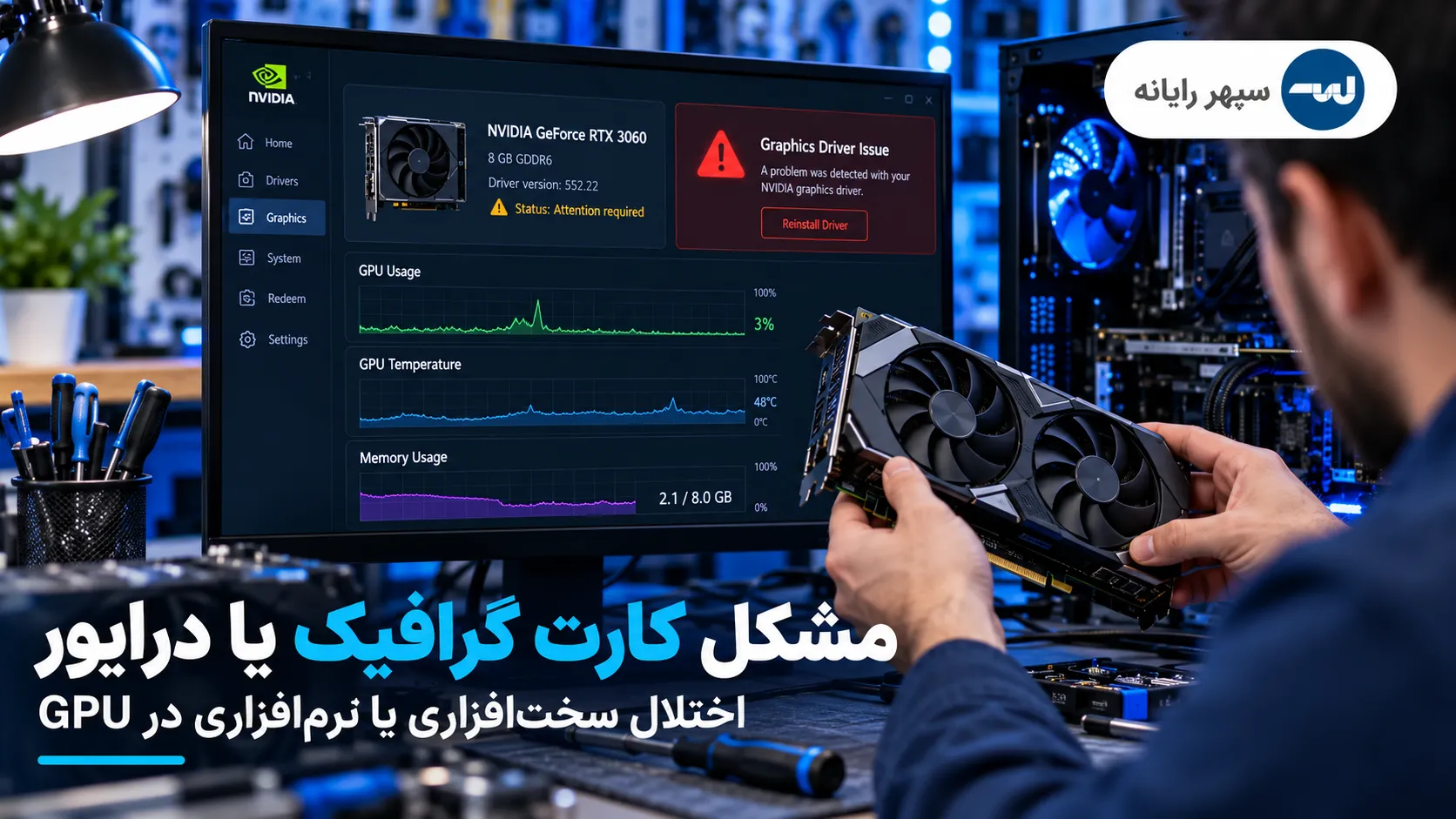
اگر کابل و مانیتور سالم هستند، بخش بعدی کارت گرافیک است.
اینجا باید بین ایراد نرمافزاری و خرابی سختافزاری GPU تفاوت قائل شویم.
نشانههای احتمالی مشکل نرمافزاری
- مشکل بعد از آپدیت درایور شروع شده است.
- در محیط BIOS تصویر پایدار است.
- در Safe Mode مشکل مشاهده نمیشود.
- صفحه هنگام ورود به ویندوز سیاه میشود.
- قطع تصویر هنگام اجرای یک برنامه مشخص اتفاق میافتد.
اول درایور کارت گرافیک را از منبع رسمی سازنده بررسی کنید.
چه زمانی احتمال خرابی خود کارت گرافیک بیشتر است؟
اگر علاوه بر قطع تصویر مواردی مثل:
- آرتیفکت
- خطوط و نقاط غیرعادی
- کرش زیر بار
- قطع تصویر هنگام بازی
- افزایش بیش از حد دما
- ناپایداری روی چند مانیتور متفاوت
وجود دارد، کارت گرافیک باید جدیتر بررسی شود.
اگر CPU و مادربرد شما خروجی گرافیک مجتمع را پشتیبانی میکنند، میتوان برای تست کارت گرافیک مجزا را کنار گذاشت و نمایشگر را از خروجی مادربرد امتحان کرد.
البته وجود پورت HDMI روی مادربرد بهتنهایی به معنی فعال بودن گرافیک داخلی نیست؛ پردازنده نیز باید iGPU داشته باشد.
اگر مشکل فقط هنگام بازی رخ میدهد
این سناریو مهم است.
اگر هنگام مرور وب همهچیز طبیعی است ولی در بازی تصویر قطع میشود، ابتدا این موارد را بررسی کنید:
دمای GPU، مصرف برق، درایور، کابل، نرخ تازهسازی و تنظیمات Adaptive Sync.
در این حالت مستقیماً نتیجه نگیرید که مانیتور خراب است.
۵. نوسانات برق و خاموشی لحظهای مانیتور
برق ناپایدار هم میتواند باعث خاموشی یا ریست شدن نمایشگر شود.
اما باید یک نکته را دقیق بیان کنیم:
محافظ برق معمولی الزاماً تثبیتکننده ولتاژ نیست.
محافظ استاندارد میتواند در برابر بعضی شرایط غیرعادی از تجهیزات محافظت کند، اما اگر محیط شما با افت و افزایش مداوم ولتاژ مواجه است، UPS یا تجهیزی با قابلیت تنظیم ولتاژ میتواند انتخاب مناسبتری باشد.
یک تست ساده:
مانیتور را به پریز سالم دیگری متصل کنید و موقتاً محافظ یا چندراهی مشکوک را از مسیر حذف کنید.
اگر قطع تصویر همراه با خاموش و روشن شدن چراغ پاور مانیتور است، احتمال مشکل برق یا مدار پاور بیشتر میشود.
۶. خرابی بکلایت، برد اصلی یا مدار پاور

وقتی تمام تستهای بیرونی انجام شدهاند و مشکل همچنان باقی است، باید احتمال خرابی داخلی خود مانیتور را بررسی کنیم.
سه بخش مهم:
بکلایت
مینبرد
برد پاور
هستند.
اگر دستگاهت دچار ایراد سختافزاری یا نرمافزاری شده، درخواستت رو ثبت کن تا کارشناسان سپهر رایانه برای بررسی و راهنمایی تخصصی با شما در ارتباط باشند.
درخواستت رو ثبت کن یا مستقیم با ما تماس بگیر.
ثبت درخواست تعمیر تماس: 021-88843797 تماس: 09022870645تست ساده بکلایت با چراغ گوشی
اگر صفحه سیاه شده اما مانیتور هنوز روشن است:
- محیط را کمی تاریک کنید.
- چراغقوه گوشی را روشن کنید.
- نور را با زاویه نزدیک به نمایشگر بگیرید.
- بهدنبال تصویر بسیار کمرنگ بگردید.
اگر منو یا دسکتاپ بهصورت خیلی کمرنگ دیده میشود، احتمال خرابی نور پسزمینه افزایش پیدا میکند.
این تست فقط برای تشخیص اولیه است.
هشدار ایمنی:
مانیتور را برای بررسی برد پاور یا بکلایت در خانه باز نکنید. بعضی بخشهای مدار تغذیه حتی پس از جدا کردن برق نیز میتوانند انرژی ذخیرهشده داشته باشند.
۷. از کجا بفهمیم مشکل از مانیتور است یا کیس؟
قبل از تحویل مانیتور برای تعمیر، چهار تست ساده انجام دهید.
| تست | نتیجه | احتمال بیشتر |
| اتصال مانیتور به سیستم دیگر | مشکل همچنان وجود دارد | مانیتور یا کابل |
| اتصال مانیتور دیگر به همین کیس | تصویر پایدار است | مانیتور قبلی |
| تعویض کابل و پورت | مشکل رفع شد | کابل یا پورت |
| بررسی در BIOS | تصویر پایدار است | ویندوز یا درایور |
اگر مانیتور روی چند دستگاه مختلف همان رفتار را دارد، احتمال خرابی خود مانیتور بسیار بیشتر میشود.
اگر مانیتور دیگری هم روی کیس شما تصویرش قطع میشود، بهتر است سیستم، کارت گرافیک و خروجی تصویر بررسی شوند.
اگر مانیتور اصلاً تصویر نمیدهد
اگر صفحه کاملاً سیاه است
اگر مانیتور واقعاً خاموش و روشن میشود
۸. چه زمانی مانیتور واقعاً نیاز به تعمیر دارد؟
اگر موارد زیر را تست کردهاید:
کابل، پورت، سیستم دیگر، Refresh Rate و درایور
اما مشکل همچنان پابرجاست، احتمال خرابی داخلی بیشتر شده است.
بهخصوص در این حالتها:
- تصویر بعد از گرم شدن قطع میشود.
- با چراغقوه تصویر کمرنگ دیده میشود.
- پورت مانیتور لق شده است.
- چراغ پاور روشن است اما تصویر ناپایدار است.
- بوی سوختگی یا صدای غیرعادی وجود دارد.
- تصویر روی چند سیستم مختلف قطع میشود.
در این مرحله باز کردن مانیتور در خانه پیشنهاد نمیشود.
خدمات تعمیر مانیتور سپهر رایانه
اگر علت قطع و وصل شدن تصویر مانیتور به قطعات داخلی مثل برد پاور، بکلایت، مینبرد، مدار تصویر یا پورتهای ورودی مربوط باشد، ادامه عیبیابی در خانه معمولاً توصیه نمیشود و دستگاه باید بهصورت تخصصی بررسی شود.
در سپهر رایانه، مانیتور پس از عیبیابی دقیق توسط کارشناسان فنی تعمیر میشود و پس از انجام تعمیرات، خدمات انجامشده شامل ۱۸۰ روز گارانتی و ۵ سال خدمات پس از فروش و پشتیبانی است.
هدف این است که قبل از تعویض قطعات، علت اصلی خرابی مشخص شود تا از هزینههای اضافی و تعویض غیرضروری قطعات جلوگیری شود. اگر مشکل مانیتور با تعویض کابل، تنظیم نرخ تازهسازی یا بررسی کارت گرافیک برطرف نشد، میتوانید برای تعمیر تخصصی مانیتور و بررسی دقیقتر دستگاه اقدام کنید.
نیاز به بررسی یا تعمیر دستگاه داری؟
درخواستت رو ثبت کن یا برای راهنمایی مستقیم با کارشناسان سپهر رایانه تماس بگیر.
جمعبندی
قطع و وصل شدن تصویر مانیتور الزاماً به معنی خرابی نمایشگر نیست.
مسیر درست عیبیابی این است:
کابل → پورت → نرخ تازهسازی → درایور → کارت گرافیک → برق → قطعات داخلی مانیتور
با این ترتیب میتوان بدون تعویض تصادفی قطعات، منبع مشکل را پیدا کرد.
اگر مانیتور روی چند سیستم و کابل متفاوت همچنان تصویر ناپایداری دارد، احتمال خرابی داخلی بیشتر میشود و در این مرحله بهتر است دستگاه توسط تعمیرکار بررسی شود.
سوالات متداول
آیا قطع و وصل شدن تصویر همیشه نشانه خرابی مانیتور است؟
خیر. مشکل میتواند از کابل، پورت، نرخ تازهسازی، درایور کارت گرافیک یا سیستم باشد. ابتدا مانیتور را با کابل و سیستم دیگر تست کنید.
چرا تصویر فقط هنگام بازی قطع میشود؟
دمای کارت گرافیک، درایور، پاور سیستم، نرخ تازهسازی و کابل را بررسی کنید. اگر مشکل فقط زیر بار اتفاق میافتد، احتمال ایراد سیستم بیشتر میشود.
اگر مانیتور روی سیستم دیگری هم تصویرش قطع شود چه؟
بعد از تست با کابل متفاوت، احتمال خرابی پورت یا قطعات داخلی خود مانیتور بیشتر است.
آیا Refresh Rate زیاد به مانیتور آسیب میزند؟
در سیستمهای امروزی معمولاً نرخ پشتیبانینشده باعث سیاه شدن تصویر یا No Signal میشود، نه آسیب سختافزاری. بهتر است نرخ مورد تأیید سازنده را انتخاب کنید.
تصویر مانیتور سیاه میشود ولی چراغ پاور روشن است؛ مشکل چیست؟
ابتدا کابل و سیستم را تست کنید. اگر با چراغ گوشی تصویر بسیار کمرنگ دیده میشود، بکلایت یکی از احتمالات اصلی است.
آیا مانیتور در محل قابل بررسی است؟
صفحه خدمات مانیتور سپهر رایانه در حال حاضر سرویس تعمیر در محل تهران و دریافت رایگان دستگاه در صورت نیاز به تعمیر تخصصیتر را ارائه میکند.