مجله آموزشی
چرا هارد اکسترنال وصل است اما در File Explorer دیده نمی شود؟
- 28 آبان 1405
- بدون دیدگاه
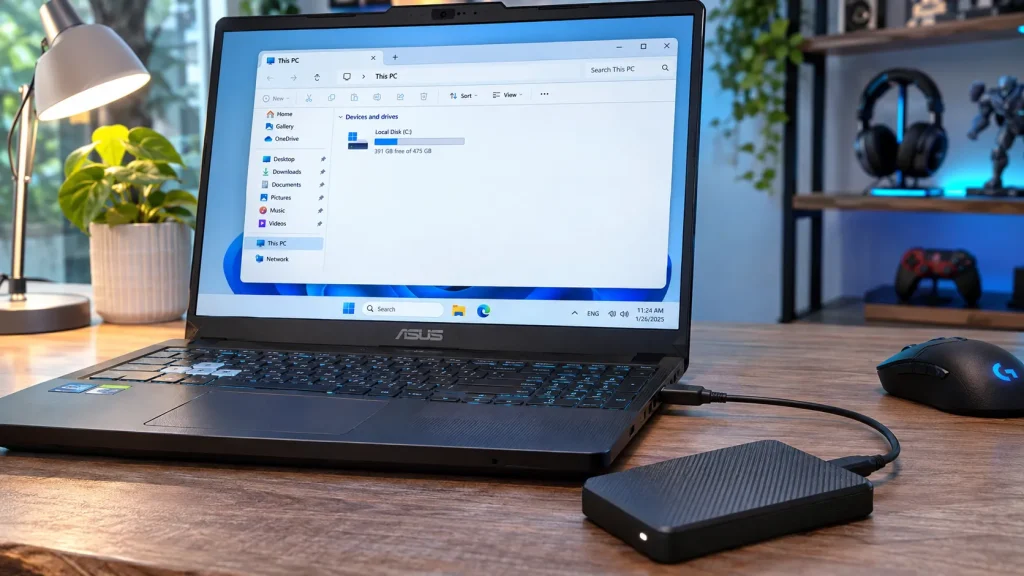
اگر چراغ هارد اکسترنال روشن است اما در مای کامپیوتر (This PC) چیزی نمی بینید، اول مشخص کنید ویندوز خود دیسک را می شناسد یا نه. برای این کار، Disk Management را باز کنید. اگر هارد با ظرفیت درست و یک پارتیشن قابل خواندن دیده می شود ولی حرف درایو ندارد، معمولا می توانید با اختصاص یک حرف مثل E: آن را در File Explorer ببینید. اگر وضعیت هارد RAW، Unallocated یا Not Initialized است و قبلا روی آن فایل داشته اید، فرمت یا ساخت پارتیشن را شروع نکنید.
اگر هارد بعد از ضربه دیگر بالا نمی آید، تق تق بلند و تکراری دارد یا هنگام باز کردن فایل ها مرتب قطع می شود، تست های مکرر را متوقف کنید. برای تصمیم درباره حفظ اطلاعات و تعمیر تخصصی هارد اکسترنال می توانید از سپهر رایانه کمک بگیرید.
در این مقاله چه می خوانیم؟
- چراغ و صدای هارد اکسترنال چه چیزی را مشخص می کنند؟
- چطور کابل، پورت USB و برق هارد را بررسی کنیم؟
- وضعیت هارد در Disk Management چه معنایی دارد؟
- چطور بدون فرمت به یک پارتیشن حرف درایو بدهیم؟
- علامت زرد و خطاهای Device Manager را چطور بررسی کنیم؟
- چه زمانی از CrystalDiskInfo استفاده کنیم؟
- اگر هارد RAW شد یا ویندوز درخواست فرمت داد، چه کنیم؟
۱. قبل از تغییر تنظیمات، صدا و اتصال هارد را بررسی کنید
روشن شدن چراغ یعنی دست کم بخشی از دستگاه برق دریافت کرده است. برای اینکه هارد در File Explorer ظاهر شود، باید اتصال داده برقرار باشد، ویندوز دیسک را شناسایی کند و بتواند پارتیشن آن را بخواند. به همین دلیل ممکن است چراغ روشن باشد، اما دسترسی به فایل ها برقرار نشود.
در هارد مکانیکی HDD، صدای چرخش یکنواخت و صدای خفیف هنگام خواندن فایل می تواند طبیعی باشد. تق تق بلند و تکراری، صدای ساییدگی یا قطع و وصل شدن همراه با تلاش مکرر برای چرخش علامت مهم تری است. از روی صدا به تنهایی نمی شود گفت هد، موتور یا برد خراب است. اگر چنین صدایی تازه شروع شده و اطلاعات مهم دارید، هارد را جدا کنید و برای تست دوباره روشن نکنید. این معیار صوتی برای SSD اکسترنال کاربرد ندارد، چون قطعه چرخان ندارد.
اگر هارد ضربه نخورده، صدای غیرعادی ندارد و اتصال پایدار است، این تست ها را یکی یکی انجام دهید:
- هارد را مستقیم وصل کنید. هاب، داک و کابل رابط را موقتا کنار بگذارید. در کامپیوتر رومیزی، یک پورت USB پشت کیس را هم امتحان کنید. اگر هارد پشت کیس کار کرد، مشکل را در مسیر اتصال پورت جلو، اتصال داده یا تغذیه دنبال کنید. این نتیجه به تنهایی افت ولتاژ را ثابت نمی کند.
- یک کابل سازگار و سالم را امتحان کنید. اول کابل را عوض کنید و همان پورت را نگه دارید تا معلوم شود چه چیزی نتیجه را تغییر داده است.
- برق مدل های آداپتوردار را بررسی کنید. اگر هارد آداپتور جدا دارد، از آداپتور اصلی یا مدل تایید شده سازنده استفاده کنید و اتصال برق آن را بررسی کنید.
- هارد را یک بار روی کامپیوتر دیگری امتحان کنید. اگر آنجا فایل ها باز شدند، قبل از هر کار دیگری فایل های مهم را روی یک درایو سالم کپی کنید. بعد، بررسی پورت ها و ویندوز سیستم اول ارزش دارد.
۲. وضعیت هارد اکسترنال را در Disk Management پیدا کنید
در ویندوز ۱۰ یا ۱۱، روی دکمه Start راست کلیک کنید و Disk Management را باز کنید. راه دیگر این است که Win + R را بزنید، diskmgmt.msc را وارد کنید و Enter بزنید.
در بخش پایین پنجره، ظرفیت دیسک و وضعیت پارتیشن را بخوانید. شماره هایی مثل Disk 1 به تنهایی برای شناسایی کافی نیستند و ممکن است تغییر کنند. اگر چند درایو هم ظرفیت دارید، قبل از هر اقدامی مشخصات دیسک را با هارد خودتان تطبیق دهید. اگر ویندوز همان ابتدا پنجره Initialize Disk را باز کرد و هارد قبلا فایل داشته، پنجره را ببندید و فقط وضعیت را بخوانید.
عیب یابی سریع بر اساس وضعیت هارد در ویندوز
| وضعیت درایو در فایل اکسپلورر | وضعیت در Disk Management | اقدام اصلاحی |
|---|---|---|
| هارد نمایش داده نمی شود | پارتیشن داده با فایل سیستم قابل خواندن مثل NTFS یا exFAT دیده می شود، اما حرف درایو ندارد | به همان پارتیشن یک حرف آزاد اختصاص دهید. |
| هارد نمایش داده می شود، اما باز نمی شود یا پیام فرمت می دهد | RAW | پیام فرمت را ببندید. اگر فایل ها مهم هستند، اول مسیر بازیابی را بررسی کنید. |
| هارد نمایش داده نمی شود | Unallocated، معمولا با نوار سیاه | اگر هارد قبلا فایل داشته، New Simple Volume نسازید. |
| هارد نمایش داده نمی شود | Unknown / Not Initialized یا ظرفیت اشتباه | برای هاردی که قبلا اطلاعات داشته، Initialize نزنید. اتصال و وضعیت خود دیسک باید بررسی شود. |
| هارد نمایش داده نمی شود | دیسک اصلا در فهرست نیست یا با No Media / 0 bytes دیده می شود | اگر اتصال پایدار است، Device Manager و نتیجه تست با کابل و سیستم دیگر را بررسی کنید. |
| حرف درایو دیده می شود، اما ویندوز می گوید درایو قفل است | ویندوز دیسک را شناسایی می کند | اگر درایو با BitLocker رمزگذاری شده، از روش باز کردن قفل و کلید بازیابی استفاده کنید. |
تفاوت RAW و Unallocated در تصمیم بعدی مهم است. در حالت RAW، ویندوز حجم را می بیند اما فایل سیستم آن را نمی خواند. در حالت Unallocated، ویندوز آن ناحیه را به یک پارتیشن قابل استفاده نسبت نمی دهد. هیچ کدام به تنهایی ثابت نمی کنند که فایل ها برای همیشه از بین رفته اند.
درخواست خودت رو ثبت کن تا کارشناسان سپهر رایانه برای بررسی مشکل و راهنمایی تخصصی با شما در ارتباط باشند.
۳. اگر پارتیشن سالم است، حرف درایو اختصاص دهید
اگر ظرفیت دیسک درست است و پارتیشن داده با فایل سیستمی مثل NTFS یا exFAT دیده می شود، اما کنار آن حرفی مثل E: نیست، این مراحل را انجام دهید:
- در Disk Management روی کادر خود پارتیشن راست کلیک کنید.
- Change Drive Letter and Paths را بزنید.
- اگر حرفی وجود ندارد، Add را انتخاب کنید. اگر حرف فعلی تداخل دارد و می خواهید آن را عوض کنید، Change را بزنید.
- یک حرف آزاد انتخاب کنید و OK را بزنید.
- دوباره This PC را باز کنید. اگر فایل ها در دسترس قرار گرفتند، یک نسخه از داده های مهم روی درایو دیگری بگیرید.
اختصاص حرف به یک پارتیشن موجود با فرمت کردن فرق دارد. اگر گزینه Change Drive Letter and Paths خاکستری است یا اصلا دیده نمی شود، اول وضعیت پارتیشن را دوباره بررسی کنید. ساخت پارتیشن جدید راه جایگزین برای هاردی که روی آن فایل دارید نیست.
۴. اگر دیسک در Disk Management نیست، Device Manager را بررسی کنید
روی Start راست کلیک کنید و Device Manager را باز کنید. دو بخش را نگاه کنید:
- Disk drives برای نام هارد یا دستگاه ذخیره سازی.
- Universal Serial Bus controllers برای خطاهایی مثل Unknown USB Device یا Device Descriptor Request Failed.
اگر کنار دستگاه علامت زرد است، روی همان مورد راست کلیک کنید و در Properties → General، بخش Device status را بخوانید. Code 10 یعنی دستگاه شروع به کار نکرده و Code 43 یعنی ویندوز پس از گزارش مشکل، دستگاه را متوقف کرده است. هیچ کدام به تنهایی ثابت نمی کنند درایور یا خود هارد معیوب است. اگر فقط یک Unknown USB Device می بینید، ویندوز هنوز هارد را به شکل یک دیسک قابل دسترسی شناسایی نکرده است.
اگر هارد روی کامپیوتر دوم درست کار می کند و خطا فقط روی سیستم اول دیده می شود، روی همان دستگاهی که خطا دارد، گزینه Update driver را بررسی کنید. اگر مشکل ادامه دارد، می توانید همان مورد را با Uninstall device حذف کنید و از منوی Action → Scan for hardware changes بخواهید ویندوز دوباره آن را شناسایی کند. برای این تست لازم نیست همه کنترلرهای USB را حذف کنید.
اگر با کابل سازگار و روی سیستم دیگر هم ظرفیت صفر می بینید یا هارد اصلا شناسایی نمی شود، ادامه تغییرات ویندوز احتمال کمی دارد علت را مشخص کند. بررسی اتصال USB، تغذیه، برد محفظه یا خود دیسک قدم بعدی است. باز کردن قاب یا تعویض برد را از روی پیام خطای ویندوز انجام ندهید.
۵. چه زمانی CrystalDiskInfo به تشخیص کمک می کند؟
اگر هارد با ظرفیت درست و اتصال پایدار شناسایی می شود، CrystalDiskInfo می تواند اطلاعات SMART را بخواند، به شرطی که محفظه USB آن اطلاعات را به ویندوز منتقل کند. اگر نرم افزار دیسک را نشان نمی دهد، از این نتیجه نمی شود سالم یا خراب بودن هارد را تعیین کرد.
- Good: نرم افزار بر اساس داده هایی که دریافت کرده هشدار سلامت نشان نمی دهد. اگر قطع و وصلی یا خطای خواندن دارید، این وضعیت جای بررسی علائم را نمی گیرد.
- Caution: یک یا چند شاخص نیاز به توجه دارند. اگر فایل ها باز می شوند و اتصال پایدار است، داده های مهم را در اولویت کپی قرار دهید.
- Bad: وضعیت سلامت نیاز به بررسی دارد. اگر هارد تنها نسخه اطلاعات را دارد، تست های طولانی و ابزارهای تعمیر را کنار بگذارید و درباره بازیابی تصمیم بگیرید.
خواندن وضعیت SMART با اسکن کامل سطح دیسک فرق دارد. روی هاردی که صدا می دهد، موقع خواندن قطع می شود یا سیستم را قفل می کند، برای گرفتن نتیجه سلامت چند بار تست را تکرار نکنید.
۶. اگر هارد RAW شده یا ویندوز درخواست فرمت می دهد، چه کنیم؟
اگر فایل ها مهم هستند، روی Format نزنید. روی همان هارد پارتیشن جدید نسازید، آن را Initialize نکنید و قبل از تصمیم درباره بازیابی، ابزارهای ترمیمی مثل
chkdsk /fیاchkdsk /rرا اجرا نکنید. این ابزارها می توانند روی ساختار فایل سیستم تغییر ایجاد کنند یا دیسک را برای مدت طولانی درگیر خواندن کنند.
گاهی ویندوز نمی تواند فایل سیستم هاردی را که برای سیستم عامل دیگری آماده شده بخواند. اگر هارد آخرین بار روی مک یا دستگاه دیگری کار می کرده، اول آن را روی همان دستگاه سازگار امتحان کنید، به شرطی که هارد علامت خرابی فیزیکی نداشته باشد. اگر فایل ها باز شدند، قبل از هر تصمیم درباره تغییر فرمت، آنها را روی یک درایو سالم کپی کنید.
اگر هارد روی چند سیستم همچنان RAW یا Unallocated است، این دو وضعیت را از هم جدا کنید:
- دیسک با ظرفیت درست و اتصال پایدار دیده می شود: اگر برای بازیابی از ابزار نرم افزاری استفاده می کنید، ترجیحا از یک تصویر کامل دیسک روی فضای سالم کار کنید. ابزار بازیابی را روی درایو دیگری نصب کنید و فایل های پیدا شده را هم روی همان هارد مشکل دار ذخیره نکنید. نتیجه بازیابی به وضع دیسک و میزان آسیب بستگی دارد.
- دیسک تق تق می کند، کند و ناپایدار است یا ظرفیت درست را نشان نمی دهد: اسکن طولانی یا تلاش مکرر برای ساخت تصویر دیسک را شروع نکنید. اگر داده ها جایگزین ندارند، بررسی تخصصی را مقدم بدانید.
اگر دستگاهت دچار ایراد سختافزاری یا نرمافزاری شده، درخواستت رو ثبت کن تا کارشناسان سپهر رایانه برای بررسی و راهنمایی تخصصی با شما در ارتباط باشند.
درخواستت رو ثبت کن یا مستقیم با ما تماس بگیر.
ثبت درخواست تعمیر تماس: 021-88843797 تماس: 09022870645جمع بندی
برای پیدا کردن علت بالا نیامدن هارد اکسترنال در مای کامپیوتر، اول مشخص کنید دیسک در Disk Management دیده می شود یا نه. برای پارتیشن قابل خواندن بدون حرف، Drive Letter اضافه کنید. اگر ویندوز RAW یا Unallocated نشان می دهد و هارد قبلا فایل داشته، اول درباره بازیابی تصمیم بگیرید. اگر دیسک اصلا دیده نمی شود، اتصال و Device Manager را بررسی کنید. در صورت ضربه، صدای غیرعادی یا قطع و وصلی مکرر، تست را متوقف کنید.
اگر برای بررسی هارد کمک می خواهید، مدل هارد، ظرفیت دیده شده، وضعیت Disk Management، کد خطای Device Manager و اهمیت اطلاعات را به کارشناس بگویید. این اطلاعات کمک می کند قدم بعدی مشخص شود.
نیاز به بررسی یا تعمیر دستگاه داری؟
درخواستت رو ثبت کن یا برای راهنمایی مستقیم با کارشناسان سپهر رایانه تماس بگیر.
سوالات متداول
چرا چراغ هارد اکسترنال روشن می شود و صدا می دهد اما بالا نمی آید؟
ممکن است برق به هارد برسد اما کابل، پورت USB یا خود دیسک نتواند اتصال داده برقرار کند. صدای چرخش عادی به تنهایی خرابی را مشخص نمی کند. اگر تق تق بلند و تکراری است یا بعد از ضربه شروع شده، هارد را دوباره برای تست روشن نکنید.
آیا فرمت کردن هارد اکسترنال در Disk Management اطلاعات را پاک می کند؟
فرمت دسترسی معمول به فایل های قبلی را از بین می برد. حتی Quick Format هم ساختار فایل سیستم را تغییر می دهد و ممکن است بازیابی را دشوارتر کند. اگر فایل های قبلی اهمیت دارند، پیش از فرمت باید آنها را کپی کنید یا امکان بازیابی را بررسی کنید.
چرا هارد اکسترنال به صورت Unallocated نمایش داده می شود؟
ویندوز آن قسمت از دیسک را به یک پارتیشن قابل استفاده نسبت نمی دهد. روی هارد نو ممکن است هنوز پارتیشنی ساخته نشده باشد. اگر روی هارد قبلا فایل داشته اید، حذف پارتیشن یا آسیب جدول پارتیشن از علت های احتمالی است. در این حالت New Simple Volume نسازید.
چطور بفهمیم مشکل هارد اکسترنال نرم افزاری است یا سخت افزاری؟
اگر هارد با ظرفیت درست در Disk Management دیده می شود و فقط حرف درایو ندارد، ابتدا تنظیمات ویندوز را بررسی کنید. اگر روی چند سیستم و با کابل سالم هم شناسایی نمی شود، ظرفیت اشتباه دارد یا صدای غیرعادی می دهد، بررسی سخت افزاری اولویت پیدا می کند. هیچ علامت تکی برای تشخیص قطعی کافی نیست.