مجله آموزشی
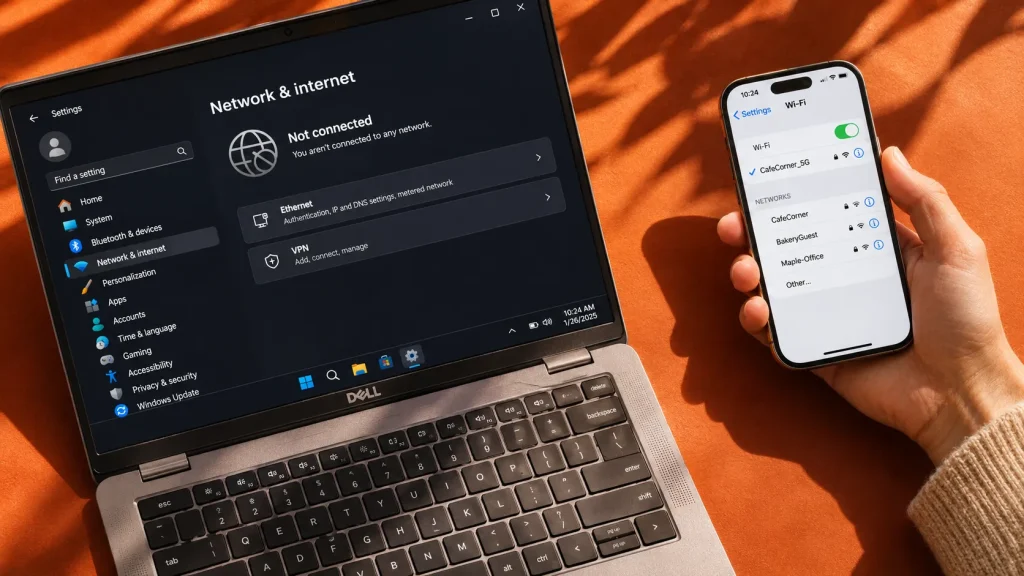
آیا گزینه وای فای لپ تاپ به صورت ناگهانی ناپدید شده است؟ هیچ شبکه ای در ویندوز نمایش داده نمی شود یا بعد از نصب ویندوز دیگر نمی توانید به اینترنت بی سیم وصل شوید؟ اول مشخص کنید خود گزینه Wi-Fi از تنظیمات حذف شده، هیچ شبکه ای پیدا نمی شود، یا فقط نام یک مودم خاص دیده نمی شود. جواب این سؤال مشخص می کند عیب یابی را از لپ تاپ شروع کنید یا از مودم.
علت نمایش ندادن وای فای لپ تاپ می تواند غیرفعال شدن کارت شبکه، نصب نبودن درایور وایرلس، متوقف شدن سرویس WLAN AutoConfig یا اختلال در تنظیمات ویندوز باشد. گاهی هم لپ تاپ شبکه های دیگر را پیدا می کند، اما به دلیل تنظیمات مودم یا ناسازگاری باند فرکانسی، نام شبکه موردنظر را نشان نمی دهد.
در این راهنما روش های بررسی وای فای لپ تاپ در ویندوز ۱۰ و ۱۱ را از تست های ساده تا بررسی کارت شبکه توضیح می دهیم. اگر کارت شبکه بعد از نصب درایور رسمی همچنان شناسایی نمی شود، می توانید برای عیب یابی وای فای و تعمیر لپ تاپ در سپهر رایانه درخواست بررسی ثبت کنید.
در این مقاله چه می خوانیم؟
- علت نمایش ندادن وای فای در لپ تاپ
- تشخیص سریع علت پیدا نکردن وای فای
- ۱۲ روش رفع مشکل، از بررسی حالت پرواز تا ریست شبکه
- رفع مشکل ناپدید شدن وای فای در ویندوز ۱۰ و ۱۱
- علت نمایش ندادن وای فای بعد از نصب ویندوز
- علت ناپدید شدن همزمان وای فای و بلوتوث
- نقش BIOS و نشانه های احتمالی خرابی کارت شبکه
- زمان مراجعه برای بررسی تخصصی و پاسخ به سوالات متداول
اگر دستگاهت دچار ایراد سختافزاری یا نرمافزاری شده، درخواستت رو ثبت کن تا کارشناسان سپهر رایانه برای بررسی و راهنمایی تخصصی با شما در ارتباط باشند.
درخواستت رو ثبت کن یا مستقیم با ما تماس بگیر.
ثبت درخواست تعمیر تماس: 021-88843797 تماس: 09022870645علت نمایش ندادن وای فای در لپ تاپ چیست؟
اگر خود گزینه Wi-Fi در تنظیمات وجود ندارد، احتمال غیرفعال بودن آداپتور، مشکل درایور یا توقف سرویس وایرلس را بررسی کنید. اگر گزینه هست ولی هیچ شبکه ای پیدا نمی شود، فعال بودن وای فای، شناسایی آداپتور و نتیجه تست با یک شبکه دیگر مهم هستند. اگر فقط نام یک مودم دیده نمی شود، بررسی باند فرکانسی و تنظیمات همان مودم اولویت دارد.
شروع مشکل هم سرنخ مهمی است. اگر ایراد بعد از نصب ویندوز به وجود آمده، از درایور شروع کنید. اگر بعد از خروج از Sleep تکرار می شود، درایور و مدیریت مصرف انرژی را بررسی کنید. اگر مشکل بعد از ضربه یا آب خوردگی آغاز شده، این سابقه را در بررسی سخت افزاری در نظر بگیرید.
تشخیص سریع علت پیدا نکردن وای فای در لپ تاپ
قبل از تغییر تنظیمات، وضعیت دستگاه خود را در جدول پیدا کنید و از همان روش شروع کنید.
| نشانه مشکل | علت احتمالی | اولین اقدام |
|---|---|---|
| گزینه Wi-Fi کاملا ناپدید شده است | آداپتور غیرفعال، مشکل درایور یا سرویس ویندوز | روش ۴: کارت شبکه را در Device Manager بررسی کنید. |
| فقط آیکون وای فای پایین صفحه دیده نمی شود | وضعیت نوار وظیفه یا تنظیمات ویندوز | روش ۲: ببینید گزینه Wi-Fi در Settings هست یا نه. |
| گزینه وای فای هست، اما هیچ شبکه ای دیده نمی شود | اختلال آداپتور، سرویس وایرلس یا دریافت سیگنال | روش ۱۰: با هات اسپات گوشی تست کنید. |
| فقط نام مودم خانه یا محل کار دیده نمی شود | مخفی بودن نام شبکه یا ناسازگاری باند | روش ۱۰: باند و نام شبکه مودم را بررسی کنید. |
| وای فای بعد از نصب ویندوز ناپدید شده است | نصب نبودن درایور وایرلس | روش ۶: درایور رسمی مدل دستگاه را نصب کنید. |
| وای فای بعد از Sleep ناپدید می شود | درایور یا مدیریت مصرف انرژی | روش ۱۱: تنظیمات Power Management را بررسی کنید. |
| کارت شبکه علامت زرد دارد | اختلال درایور یا عملکرد دستگاه | روش ۴: کد خطا را در Device status بخوانید. |
| وای فای متصل است، اما اینترنت ندارید | اختلال مودم، سرویس اینترنت یا تنظیمات اتصال | اینترنت همان شبکه را با گوشی یا دستگاه دیگری امتحان کنید. |
۱۲ روش رفع مشکل نمایش ندادن وای فای در لپ تاپ
لازم نیست هر ۱۲ روش را انجام دهید. از روشی شروع کنید که با نشانه دستگاه شما مطابقت دارد و بعد از هر تغییر بررسی کنید آیا گزینه وای فای یا نام شبکه برگشته است.
۱. حالت پرواز و کلید وای فای لپ تاپ را بررسی کنید
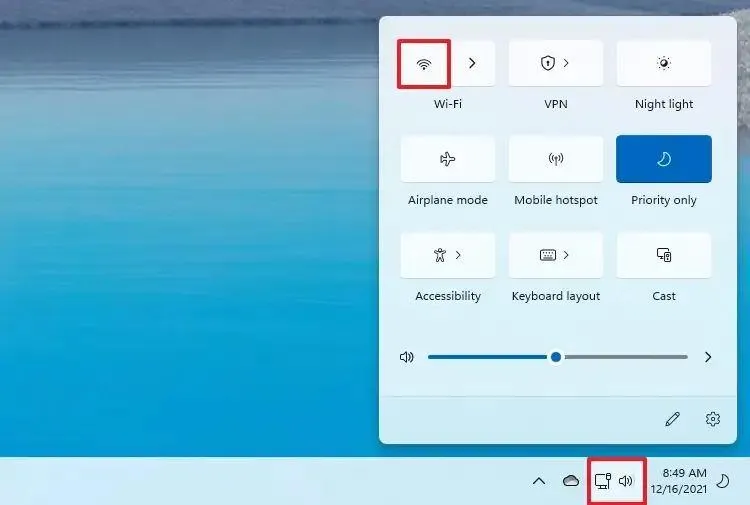
کلیدهای Win + A را بزنید. اگر Airplane mode روشن است، آن را خاموش کنید. سپس اگر گزینه Wi-Fi در همان پنل دیده می شود، آن را روشن کنید.
بعضی لپ تاپ ها کلید فیزیکی یا دکمه اختصاصی برای ارتباط بی سیم دارند. این کلید معمولا با علامت آنتن، وای فای یا هواپیما مشخص شده و در بعضی مدل ها همراه با Fn کار می کند. قبل از امتحان کردن ترکیب کلیدها، عملکرد کلید مدل خودتان را بررسی کنید.
اگر تنظیمات درست هستند ولی مشکل تازه شروع شده، یک بار از Start → Power → Restart سیستم را راه اندازی مجدد کنید.
۲. محل گزینه وای فای را در تنظیمات ویندوز بررسی کنید
در ویندوز ۱۰ و ۱۱، مسیر Settings → Network & internet → Wi-Fi را باز کنید. اگر وای فای در این صفحه در دسترس است و شبکه ها نمایش داده می شوند، می توانید از همین مسیر وصل شوید.
اگر اتصال برقرار است و فقط آیکون نوار وظیفه درست نمایش داده نمی شود، در Task Manager روی Windows Explorer بزنید و Restart را انتخاب کنید. اگر گزینه Wi-Fi در خود تنظیمات هم نیست، به جای دستکاری نوار وظیفه، وضعیت آداپتور را در مرحله بعد بررسی کنید.
۳. کارت شبکه وای فای را فعال کنید
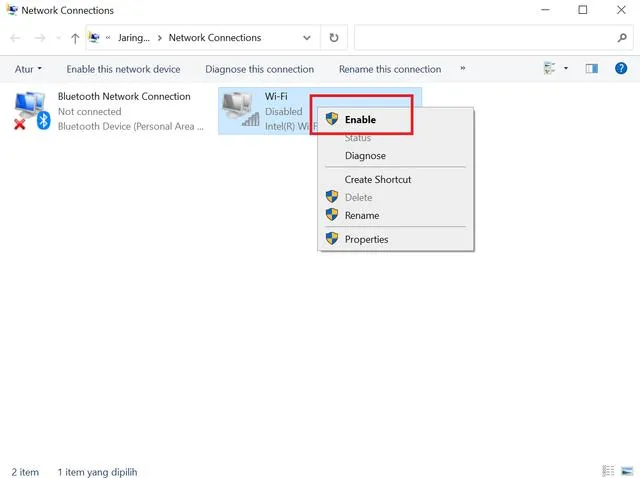
۱. Win + R را بزنید، ncpa.cpl را وارد کنید و Enter بزنید.
۲. در پنجره Network Connections به دنبال اتصال Wi-Fi بگردید.
۳. اگر وضعیت آن Disabled است، روی همان اتصال راست کلیک کنید و Enable را بزنید.
اگر اصلا اتصال Wi-Fi در این پنجره وجود ندارد، در Device Manager بررسی کنید که ویندوز کارت شبکه را می شناسد یا نه.
۴. وضعیت کارت شبکه را در Device Manager بررسی کنید
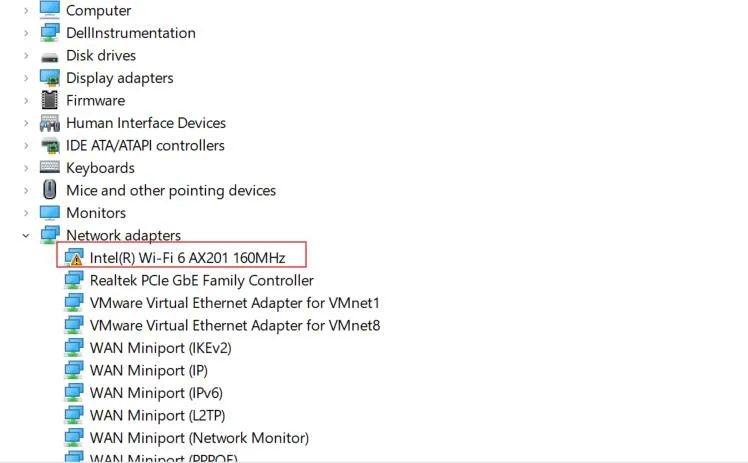
روی Start راست کلیک کنید و وارد Device Manager → Network adapters شوید. به دنبال آداپتوری با عبارت Wi-Fi، Wireless، WLAN یا 802.11 بگردید. بسته به مدل لپ تاپ، نام سازنده ممکن است Intel، Realtek، MediaTek یا Qualcomm باشد.
| وضعیت کارت شبکه | معنی و اقدام بعدی |
|---|---|
| کارت شبکه بدون علامت خطا دیده می شود | ویندوز دستگاه را شناسایی کرده است. وضعیت WLAN AutoConfig را هم بررسی کنید. |
| کارت شبکه فلش رو به پایین دارد | کارت غیرفعال است. روی همان دستگاه راست کلیک کنید و Enable device را بزنید. |
| کنار کارت شبکه علامت زرد است | وارد Properties → General → Device status شوید و کد خطا را یادداشت کنید. |
| Network Controller در Other devices دیده می شود | احتمال نصب نبودن درایور وجود دارد. درایور رسمی مدل لپ تاپ را بررسی کنید. |
| کارت شبکه اصلا دیده نمی شود | از Action → Scan for hardware changes استفاده کنید و بعد سراغ بررسی درایور بروید. |
Code 10 یعنی دستگاه نتوانسته شروع به کار کند و Code 43 یعنی ویندوز پس از گزارش مشکل، دستگاه را متوقف کرده است. هیچ کدام به تنهایی ثابت نمی کنند کارت شبکه خراب است. همچنین اگر با View → Show hidden devices یک آداپتور خاکستری می بینید، آن را نشانه شناسایی فعال کارت در نظر نگیرید.
۵. سرویس WLAN AutoConfig را بررسی کنید
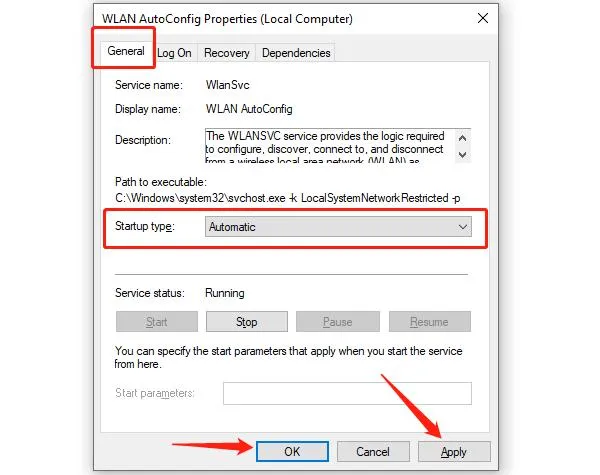
سرویس WLAN AutoConfig در شناسایی شبکه های بی سیم و مدیریت اتصال وای فای نقش دارد. اگر کارت شبکه در Device Manager دیده می شود اما گزینه وای فای یا فهرست شبکه ها ظاهر نمی شود، این سرویس را بررسی کنید.
۱. Win + R را بزنید و services.msc را اجرا کنید.
۲. در فهرست، WLAN AutoConfig را پیدا کنید و روی آن دوبار کلیک کنید.
۳. اگر سرویس متوقف است، Start را بزنید. اگر غیرفعال شده و لپ تاپ شخصی شماست، Startup type را روی Automatic قرار دهید.
۴. اگر سرویس در حال اجراست، یک بار Restart را امتحان کنید.
اگر سرویس اجرا نمی شود، متن یا کد خطا را یادداشت کنید. در لپ تاپ کاری یا سازمانی، تغییر تنظیمات مدیریت شده را با واحد IT هماهنگ کنید.
درخواست خودت رو ثبت کن تا کارشناسان سپهر رایانه
برای بررسی مشکل و راهنمایی تخصصی با شما در ارتباط باشند.
۶. درایور وای فای لپ تاپ را نصب یا به روزرسانی کنید
اگر مشکل بعد از نصب ویندوز شروع شده یا در Other devices یک Network Controller با علامت زرد می بینید، درایور Wireless LAN را از صفحه پشتیبانی سازنده لپ تاپ بگیرید. مدل دقیق دستگاه، نسخه ویندوز و مدل کارت شبکه را بررسی کنید. بعضی لپ تاپ ها با چند مدل کارت شبکه عرضه می شوند و ممکن است صفحه پشتیبانی چند فایل وایرلس داشته باشد.
اگر لپ تاپ اینترنت ندارد، فایل نصب را با گوشی یا کامپیوتر دیگری دانلود کنید و با فلش یا کابل به لپ تاپ منتقل کنید. بعد از نصب، سیستم را راه اندازی مجدد کنید و دوباره Settings و Device Manager را بررسی کنید.
۷. درایور وای فای را به نسخه قبلی برگردانید یا دوباره نصب کنید
اگر وای فای درست بعد از آپدیت درایور ناپدید شده، در Device Manager روی کارت شبکه راست کلیک کنید و وارد Properties → Driver شوید. اگر Roll Back Driver فعال است، آن را انتخاب کنید و پس از راه اندازی مجدد، وضعیت وای فای را بسنجید.
اگر بازگشت به نسخه قبلی ممکن نیست و نصب عادی هم کمکی نکرده، می توانید نصب مجدد درایور را امتحان کنید. قبل از حذف درایور، فایل نصب رسمی را روی لپ تاپ ذخیره کنید تا بدون اینترنت هم به آن دسترسی داشته باشید. سپس فقط روی همان کارت وای فای Uninstall device را بزنید. اگر ویندوز بعد از راه اندازی مجدد درایور را نصب نکرد، از فایل ذخیره شده استفاده کنید.
۸. ابزار عیب یابی شبکه ویندوز را اجرا کنید
- ویندوز ۱۱: برنامه Get Help را باز کنید و Network and Internet troubleshooter را جستجو کنید. بسته به نسخه ویندوز، ممکن است گزینه مرتبط را از Settings → System → Troubleshoot → Other troubleshooters هم پیدا کنید.
- ویندوز ۱۰: به Settings → Update & Security → Troubleshoot → Additional troubleshooters → Network Adapter بروید.
اگر ابزار عیب یابی پیام مشخصی درباره آداپتور یا درایور می دهد، آن پیام را برای بررسی بعدی نگه دارید. اگر کارت شبکه در Device Manager شناسایی نمی شود، دوباره به مسیر بررسی درایور و آداپتور برگردید.
۹. وضعیت وای فای را با CMD بررسی کنید
اگر هنوز معلوم نیست ویندوز رابط وای فای را می شناسد یا نه، Command Prompt را باز کنید و ابتدا دستور زیر را اجرا کنید:
netsh wlan show interfacesبرای مشاهده مشخصات درایور یا شبکه هایی که ویندوز می تواند فهرست کند، می توانید این دو دستور را هم امتحان کنید:
netsh wlan show drivers
netsh wlan show networks| نتیجه | قدم بعدی |
|---|---|
| اطلاعات رابط وای فای نشان داده می شود | ویندوز رابط را می بیند. وضعیت اتصال یا پیدا شدن شبکه ها را بررسی کنید. |
| پیام There is no wireless interface on the system دیده می شود | آداپتور فعال در دسترس ویندوز نیست. دوباره Device Manager و درایور را بررسی کنید. |
| پیام مربوط به اجرا نشدن WLAN AutoConfig دیده می شود | به روش ۵ برگردید و وضعیت سرویس را بررسی کنید. |
این دستورها برای مشاهده وضعیت هستند و تنظیمات شبکه را تغییر نمی دهند. اگر دستور نمایش شبکه ها خطای دسترسی می دهد، پیدا شدن شبکه را از فهرست Wi-Fi ویندوز هم بررسی کنید.
۱۰. فرکانس مودم را با هات اسپات گوشی مقایسه کنید
اگر وای فای روشن است و شبکه های دیگر نمایش داده می شوند، اما نام مودم شما دیده نمی شود، اول با گوشی بررسی کنید آیا همان نام شبکه قابل مشاهده است یا نه. سپس نزدیک لپ تاپ هات اسپات گوشی را روشن کنید و اگر امکانش هست، آن را روی ۲٫۴ گیگاهرتز قرار دهید.
- لپ تاپ هات اسپات را پیدا می کند، اما مودم را نه: ببینید مودم نام شبکه (SSID) را پخش می کند و یک باند سازگار با لپ تاپ فعال است. مثلا لپ تاپی که فقط ۲٫۴ گیگاهرتز را پشتیبانی می کند، شبکه ای را که فقط روی ۵ گیگاهرتز فعال است نمی بیند.
- هیچ دستگاهی نام مودم را پیدا نمی کند: ابتدا روشن بودن وای فای مودم و تنظیمات پخش نام شبکه را بررسی کنید.
- لپ تاپ هیچ شبکه ای، حتی هات اسپات نزدیک را نمی بیند: بررسی آداپتور، درایور و سرویس وایرلس را ادامه دهید.
اگر نام شبکه دیده می شود و مشکل فقط فراموش کردن رمز شبکه ای است که قبلا به آن متصل شده اید، این راهنما را بخوانید:
۱۱. اگر وای فای بعد از Sleep ناپدید می شود، مدیریت مصرف انرژی را بررسی کنید
اگر وای فای بعد از روشن شدن عادی لپ تاپ کار می کند ولی با باز کردن در دستگاه یا خروج از Sleep ناپدید می شود، ابتدا درایور رسمی مدل لپ تاپ را بررسی کنید. بعد در Device Manager → Network adapters روی کارت وای فای راست کلیک کنید و Properties → Power Management را باز کنید.
اگر گزینه Allow the computer to turn off this device to save power را می بینید، برای تست تیک آن را بردارید و دوباره همان شرایط خروج از Sleep را امتحان کنید. این تب در همه مدل ها و درایورها وجود ندارد. تغییر این گزینه ممکن است مصرف باتری را هم افزایش دهد.
اگر وای فای در فهرست هست و مشکل این است که اتصال بعد از وصل شدن مرتب قطع می شود، راهنمای زیر برای همان حالت است:
۱۲. تنظیمات شبکه ویندوز را ریست کنید
اگر ویندوز کارت شبکه را می شناسد اما بررسی درایور، سرویس و اتصال به شبکه دیگر نتیجه نداده، Network Reset را به عنوان آخرین مرحله نرم افزاری امتحان کنید.
- ویندوز ۱۰:
Settings → Network & Internet → Status → Network reset - ویندوز ۱۱:
Settings → Network & internet → Advanced network settings → Network reset
پس از انتخاب Reset now، سیستم دوباره راه اندازی می شود و تنظیمات آداپتورهای شبکه به حالت پیش فرض برمی گردند. قبل از ریست، رمز شبکه های موردنیاز و تنظیمات مهم مثل IP دستی و VPN را در دسترس داشته باشید. ممکن است بعضی نرم افزارهای شبکه هم به نصب یا تنظیم مجدد نیاز داشته باشند.
علت نمایش ندادن وای فای در ویندوز ۱۱ چیست؟
اگر بعد از آپدیت ویندوز ۱۱ گزینه Wi-Fi در تنظیمات سریع دیده نمی شود، اول آن را در Settings → Network & internet بررسی کنید. اگر در تنظیمات هم نیست، مستقیم به Device Manager بروید. اگر کارت شبکه دیده می شود ولی مشکل دقیقا بعد از آپدیت درایور شروع شده، Roll Back Driver در روش ۷ ارزش بررسی دارد. اگر مشکل فقط بعد از Sleep ظاهر می شود، از روش ۱۱ شروع کنید.
علت نمایش ندادن وای فای در ویندوز ۱۰ چیست؟
در ویندوز ۱۰ با دستور ncpa.cpl سریع می توانید ببینید اتصال Wi-Fi در Network Connections وجود دارد و فعال است یا نه. اگر اتصال آنجا نیست، در Device Manager هم بخش Network adapters و هم Other devices را ببینید. اگر وای فای کار می کند و فقط مودم جدید را نمی بیند، پشتیبانی کارت شبکه از باند مودم را بررسی کنید.
چرا بعد از نصب ویندوز، وای فای لپ تاپ نمایش داده نمی شود؟
اگر وای فای قبل از نصب ویندوز کار می کرده و بعد از نصب ناپدید شده، درایور اولین موردی است که باید بررسی کنید. نمایش Network Controller با علامت زرد در Other devices می تواند نشانه نصب نبودن درایور شبکه باشد. از روش ۶ برای نصب درایور رسمی استفاده کنید. اگر سازنده برای همان مدل ترتیب خاصی برای نصب درایورهای چیپست و شبکه تعیین کرده، همان ترتیب را رعایت کنید.
چرا وای فای و بلوتوث لپ تاپ همزمان ناپدید شده اند؟
در بسیاری از لپ تاپ ها، وای فای و بلوتوث روی یک ماژول مشترک هستند. ناپدید شدن همزمان آنها می تواند به درایورها، مدیریت انرژی، اتصال ماژول یا خود قطعه مربوط باشد. ابتدا ببینید هر دو دستگاه در Device Manager وجود دارند یا نه و درایورهای رسمی Wi-Fi و Bluetooth را جداگانه بررسی کنید. اگر هیچ کدام برنگشتند، بررسی ماژول و اتصال آن قدم بعدی است.
آیا تنظیمات BIOS باعث نمایش ندادن وای فای می شود؟
در بعضی مدل ها، BIOS یا UEFI گزینه ای برای فعال یا غیرفعال کردن Wireless LAN دارد. اگر آداپتور بعد از بررسی درایور همچنان شناسایی نمی شود، دفترچه همان مدل را بخوانید و فقط در صورت وجود گزینه Wireless LAN، وضعیت آن را بررسی کنید. برای این مشکل لازم نیست تنظیمات نامرتبط BIOS را تغییر دهید، آن را به حالت اولیه برگردانید یا بدون دلیل مشخص آپدیت کنید.
چگونه بفهمیم کارت شبکه وای فای لپ تاپ خراب شده است؟
بعد از بررسی درایور و امتحان کردن یک شبکه دیگر، این نشانه ها بررسی سخت افزاری را مهم تر می کنند:
- کارت شبکه مدام از Device Manager ناپدید می شود یا بعد از نصب درایور صحیح، همان کد خطا برمی گردد.
- وای فای و بلوتوث همزمان از دسترس خارج می شوند.
- کارت شبکه دیده می شود، اما قدرت سیگنال حتی نزدیک مودم به شکل غیرعادی پایین است.
- مشکل بعد از ضربه یا آب خوردگی لپ تاپ شروع شده است.
- دانگل USB وای فای کار می کند، اما آداپتور داخلی همچنان از دسترس خارج است.
هیچ کدام از این علائم به تنهایی خرابی کارت شبکه را ثابت نمی کنند. برای مثال، سیگنال ضعیف با وجود شناسایی آداپتور می تواند بررسی آنتن را هم ضروری کند. اگر ویندوز خود آداپتور را نمی بیند، باید وضعیت درایور، ارتباط ماژول با برد و خود قطعه بررسی شود.
چه زمانی لپ تاپ به تعمیر تخصصی نیاز دارد؟
اگر با درایور رسمی، بررسی WLAN AutoConfig و تست روی چند شبکه هنوز مشکل دارید، یا ایراد بعد از ضربه و آب خوردگی شروع شده، بررسی تخصصی می تواند قبل از خرید قطعه، علت را روشن کند. باز کردن قاب برای تعویض آزمایشی کارت شبکه ممکن است به کانکتورهای آنتن یا قطعات اطراف آسیب بزند.
برای اینکه بررسی سریع تر پیش برود، مدل لپ تاپ، نسخه ویندوز، نتیجه تست هات اسپات و کد خطای Device Manager را یادداشت کنید. این اطلاعات کمک می کند کارشناس بداند عیب یابی را از کجا شروع کند.
اگر دستگاهت دچار ایراد سختافزاری یا نرمافزاری شده،
درخواستت رو ثبت کن تا کارشناسان سپهر رایانه
برای بررسی و راهنمایی تخصصی با شما در ارتباط باشند.
درخواستت رو ثبت کن یا مستقیم با ما تماس بگیر.
جمع بندی
اگر گزینه وای فای ناپدید شده، اول در Device Manager ببینید کارت شبکه شناسایی شده یا نه. اگر کارت دیده می شود، سرویس وایرلس را بررسی کنید. اگر بعد از نصب ویندوز یک Network Controller با علامت زرد می بینید، از نصب درایور رسمی شروع کنید. اگر فقط یک شبکه دیده نمی شود، نتیجه تست هات اسپات و تنظیمات مودم راهنمای بهتری برای انتخاب قدم بعدی است.
اگر هنوز مشکل دارید، در دیدگاه ها مدل لپ تاپ، نسخه ویندوز و چیزی که روی صفحه می بینید را بنویسید: گزینه Wi-Fi کلا حذف شده، هیچ شبکه ای پیدا نمی شود یا فقط نام یک مودم خاص در فهرست نیست؟
درخواستت رو ثبت کن یا برای راهنمایی مستقیم با کارشناسان سپهر رایانه تماس بگیر.
نیاز به بررسی یا تعمیر دستگاه داری؟
سوالات متداول درباره نمایش ندادن وای فای لپ تاپ
چرا گزینه وای فای از لپ تاپ حذف شده است؟
غیرفعال شدن آداپتور، نصب نبودن یا اختلال درایور و متوقف شدن سرویس WLAN AutoConfig از علت های احتمالی هستند. اگر گزینه Wi-Fi در Settings هم وجود ندارد، اول در Device Manager بررسی کنید کارت شبکه دیده می شود یا نه.
وای فای لپ تاپ کجاست؟
در ویندوز ۱۰ و ۱۱ از آیکون شبکه کنار ساعت یا Settings → Network & internet → Wi-Fi به آن دسترسی دارید. اگر گزینه در خود Settings هم نیست، وضعیت کارت شبکه را در Device Manager → Network adapters بررسی کنید.
چرا لپ تاپ وای فای گوشی را پیدا می کند اما مودم را نه؟
ممکن است مودم روی باندی مثل ۵ گیگاهرتز تنظیم شده باشد که کارت شبکه لپ تاپ از آن پشتیبانی نمی کند. همچنین ممکن است نام شبکه مخفی باشد. اول بررسی کنید دستگاه دیگری نام مودم را می بیند و بعد باند و تنظیمات پخش نام شبکه را چک کنید.
چرا وای فای لپ تاپ بعد از آپدیت ویندوز ناپدید شده است؟
درایور یکی از اولین مواردی است که باید بررسی کنید. اگر مشکل بعد از آپدیت درایور شروع شده و دکمه Roll Back Driver فعال است، بازگشت به نسخه قبلی را امتحان کنید. در غیر این صورت، درایور رسمی متناسب با مدل دستگاه و نسخه ویندوز را بررسی کنید.
آیا برای رفع مشکل وای فای باید ویندوز عوض کنیم؟
معمولا بررسی آداپتور، سرویس وایرلس و نصب درایور درست قبل از نصب مجدد ویندوز ارزش دارد. اگر فقط نام یک مودم دیده نمی شود، ابتدا همان مودم و باند شبکه را بررسی کنید.
چرا کارت شبکه وای فای در Device Manager وجود ندارد؟
این وضعیت می تواند از نصب نبودن درایور، غیرفعال بودن وایرلس در مدل های دارای تنظیم BIOS، مشکل اتصال ماژول یا خرابی قطعه باشد. قبل از نتیجه گیری، Other devices را هم برای وجود Network Controller بررسی کنید.
آیا دانگل وای فای مشکل لپ تاپ را حل می کند؟
دانگل USB سازگار می تواند اتصال جایگزین فراهم کند. اگر دانگل کار کرد، هنوز باید علت مشکل آداپتور داخلی را جداگانه بررسی کنید. کار کردن دانگل به تنهایی مشخص نمی کند ایراد از درایور است یا از سخت افزار داخلی.
آیا ریست تنظیمات شبکه فایل های لپ تاپ را پاک می کند؟
خیر. Network Reset فایل های شخصی را حذف نمی کند، اما تنظیمات آداپتورهای شبکه را به حالت پیش فرض برمی گرداند. ممکن است لازم باشد دوباره به شبکه وصل شوید یا تنظیمات VPN و IP دستی را وارد کنید.
آیا خرابی آنتن وای فای باعث پیدا نشدن شبکه می شود؟
بله، آسیب یا قطع شدن اتصال آنتن می تواند قدرت دریافت سیگنال را کم کند، حتی اگر خود کارت شبکه در ویندوز دیده شود. اگر لپ تاپ حتی نزدیک مودم یا هات اسپات دریافت ضعیفی دارد، آنتن یکی از مواردی است که باید بررسی شود.