مجله آموزشی
آیا آل این وان قابل ارتقا است؟ راهنمای ارتقای رم، SSD و پردازنده
- 2 آذر 1405
- بدون دیدگاه
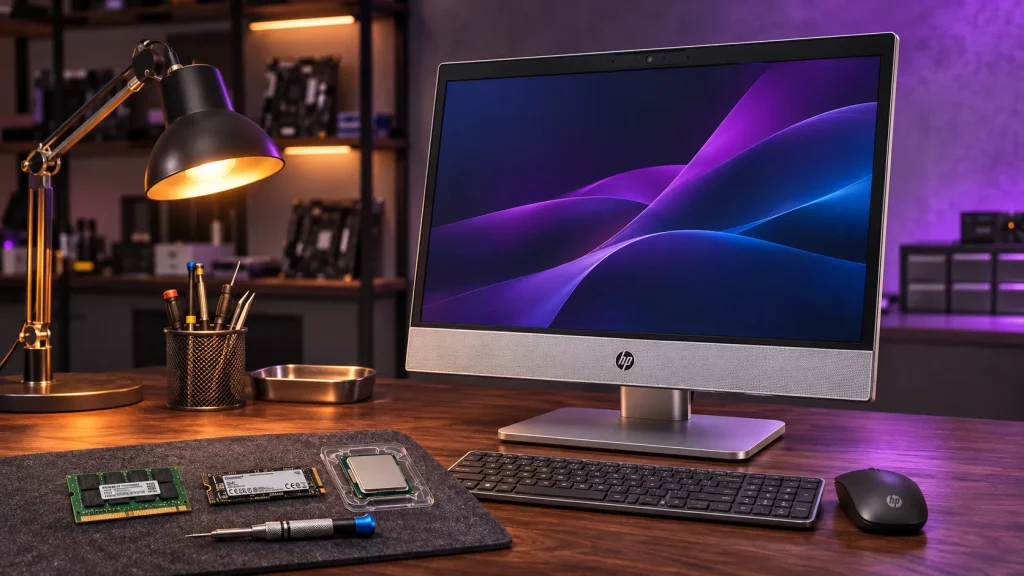
بله، در بعضی مدل های آل این وان می توان رم یا حافظه ذخیره سازی را ارتقا داد. پردازنده فقط در برخی مدل های سوکتی و با تایید سازنده قابل ارتقاست. گرافیک داخلی هم در بیشتر مدل های یکپارچه امکان ارتقای معمول ندارد. برای جواب دقیق باید کد کامل مدل دستگاه را بدانید. دو دستگاهی که با نام تجاری مشابه فروخته می شوند، ممکن است نوع رم، تعداد جای درایو و روش باز شدن متفاوتی داشته باشند.
اگر ویندوز و برنامه ها روی هارد مکانیکی دیر باز می شوند، اول امکان نصب SSD را بررسی کنید. اگر با باز کردن چند برنامه همزمان، مصرف حافظه بالا می رود و کار کند می شود، رم را بررسی کنید. اگر مشکل شما سرعت پایین رندر یا اجرای بازی است، قبل از خرید هر قطعه ببینید محدودیت از پردازنده است یا گرافیک. برای بررسی مدل، سازگاری قطعه و دشواری نصب می توانید با کارشناسان تعمیر و عیب یابی آل این وان سپهر رایانه مشورت کنید.
در این مقاله چه می خوانیم؟
- کدام قطعات آل این وان قابل ارتقا هستند؟
- از کجا بفهمیم دستگاه به رم نیاز دارد یا SSD؟
- قبل از خرید رم و SSD چه مشخصاتی را بررسی کنیم؟
- چه زمانی پردازنده یا گرافیک آل این وان قابل ارتقاست؟
- چطور بدون باز کردن قاب سازگاری قطعه را بررسی کنیم؟
- ارتقاپذیری مدل های Dell، HP، Lenovo، MSI، ASUS و iMac
- چه زمانی ارتقا به صرفه است و چه زمانی بهتر است دستگاه را عوض کنیم؟
درخواست خودت رو ثبت کن تا کارشناسان سپهر رایانه برای بررسی مشکل و راهنمایی تخصصی با شما در ارتباط باشند.
کدام قطعات آل این وان قابل ارتقا هستند؟
این جدول برای انتخاب اولین قطعه ای که باید بررسی کنید است. سازگاری نهایی را از دفترچه سرویس همان مدل مشخص کنید.
| قطعه | وضعیت ارتقا | تاثیر احتمالی بر سرعت | دشواری نصب | پیش نیاز فنی |
|---|---|---|---|---|
| رم | در مدل های دارای ماژول قابل تعویض | محسوس در کار همزمان با چند برنامه، اگر حافظه فعلی کم باشد | کم تا زیاد، بسته به دسترسی | نوع ماژول، نسل DDR، سقف ظرفیت و تعداد اسلات |
| SSD یا HDD | در صورت وجود درایو یا جای نصب سازگار | معمولا محسوس در بوت و باز شدن برنامه ها هنگام جایگزینی HDD | کم تا زیاد، بسته به نوع بدنه و انتقال داده | رابط SATA یا NVMe، اندازه قطعه و امکان نصب |
| پردازنده | فقط در بعضی مدل های سوکتی با پشتیبانی سازنده | وابسته به برنامه و توان خنک کاری | زیاد | سوکت، فهرست CPU های تاییدشده، BIOS و توان |
| کارت گرافیک | در اغلب مدل ها محدود. گرافیک خارجی فقط در سیستم های سازگار | در کارهای وابسته به GPU | زیاد | درگاه و پلتفرم سازگار، محفظه و منبع تغذیه |
| نمایشگر یا پاور | معمولا تعویض با قطعه سازگار برای تعمیر | به طور معمول سرعت دستگاه را بیشتر نمی کند | زیاد | شماره قطعه و مشخصات دقیق همان مدل |
اگر آل این وان کند شده، اول رم را ارتقا دهیم یا SSD؟
همان کاری را انجام دهید که دستگاه موقع انجام آن کند می شود. همزمان در ویندوز Task Manager → Performance را باز کنید و سه بخش Memory، Disk و CPU را نگاه کنید.
- ویندوز روی HDD نصب است و بوت یا باز شدن برنامه ها طول می کشد؟ اول SSD را بررسی کنید. این ارتقا معمولا زمان انتظار برای اجرای برنامه ها را کم می کند.
- با باز شدن چند تب و نرم افزار، حافظه مرتب نزدیک پر شدن است؟ اگر دستگاه رم قابل تعویض دارد، افزایش ظرفیت می تواند کمک کند.
- SSD دارید و رم هم جا دارد، اما حین خروجی گرفتن، CPU یا GPU زیر بار است؟ اول نیاز همان نرم افزار و توان قطعه فعلی را بررسی کنید. خرید رم یا SSD ممکن است مشکل اصلی را برطرف نکند.
یک عدد لحظه ای برای تصمیم کافی نیست. مثلا اگر Disk همیشه درگیر است یا دستگاه همراه با کندی هنگ می کند، سلامت درایو و برنامه های پس زمینه را هم بررسی کنید.
۱. ارتقای رم آل این وان؛ قبل از خرید چه چیزهایی را بررسی کنیم؟
بسیاری از آل این وان ها از SO-DIMM، یعنی ماژول کوچک تر رایج در لپ تاپ، استفاده می کنند. بعضی مدل ها DIMM دسکتاپ می پذیرند و در بعضی مدل های باریک، حافظه روی برد قرار دارد. کلمه DDR4 یا DDR5 به تنهایی اندازه ماژول را مشخص نمی کند.
قبل از خرید، این موارد را با مشخصات مدل تطبیق دهید:
- اندازه ماژول:
SO-DIMMیاDIMM. - نسل و سرعت پشتیبانی شده: مثلا
DDR4-3200. ماژول DDR4 و DDR5 قابل جایگزینی با یکدیگر نیستند. - سقف ظرفیت: حداکثر کل حافظه و ظرفیت هر اسلات را جداگانه بخوانید.
- اسلات های اشغال شده: اگر هر دو اسلات پر باشند، افزایش ظرفیت معمولا با تعویض ماژول انجام می شود.
برای مثال، اگر دستگاه دو اسلات دارد و یک ماژول ۸ گیگابایتی روی آن است، افزودن یک ماژول سازگار ۸ گیگابایتی می تواند ظرفیت را به ۱۶ گیگابایت برساند. اگر همان دستگاه با دو ماژول ۴ گیگابایتی آمده باشد، برای رسیدن به ۱۶ گیگ باید ماژول های موجود را عوض کنید. این دو دستگاه هر دو «۸ گیگ رم» دارند، ولی خرید یکسانی ندارند.
۲. ارتقای حافظه؛ SSD ساتا بخریم یا NVMe؟
اگر آل این وان هارد ۲٫۵ اینچی SATA دارد، در مدل سازگار می توانید آن را با SSD ۲٫۵ اینچی SATA جایگزین کنید. اگر دستگاه اسلات M.2 دارد، پیش از سفارش بررسی کنید آن اسلات M.2 SATA می پذیرد، PCIe NVMe می پذیرد یا از هر دو پشتیبانی می کند. M.2 شکل قطعه را توصیف می کند. نوع رابط را باید جداگانه بررسی کرد.
پیش از خرید، چهار چیز را مشخص کنید: رابط، طول قطعه مثل ۲۲۳۰ یا ۲۲۸۰، نسل PCIe در صورت استفاده از NVMe، و تعداد اسلات های آزاد. اسلات M.2 مربوط به کارت وای فای را هم با جای SSD اشتباه نگیرید.
اگر تنها اسلات دستگاه پر است، دارید درایو را تعویض می کنید. اگر جای ۲٫۵ اینچی خالی دارید، وجود کابل و براکت را هم چک کنید. قبل از جابجایی درایو ویندوز، از فایل های مهم نسخه پشتیبان بگیرید و بین انتقال سیستم فعلی و نصب دوباره ویندوز تصمیم بگیرید. درایو قدیمی را تا وقتی ویندوز و فایل ها را روی درایو جدید بررسی نکرده اید، پاک نکنید.
۳. آیا پردازنده آل این وان را می توان عوض کرد؟
در طراحی BGA، پردازنده روی مادربرد لحیم شده و تعویض آن مسیر معمول ارتقا نیست. در بعضی مدل های تجاری، پردازنده روی سوکت LGA قرار دارد و از نظر فیزیکی قابل جدا شدن است. با این حال، جا خوردن پردازنده داخل سوکت فقط یکی از شرط هاست. شماره دقیق CPU، نسخه BIOS، سیستم خنک کاری و مشخصات تغذیه هم باید برای همان نسخه دستگاه تایید شوند.
برای مثال، Dell برای OptiPlex 7410 All-in-One نسخه های ۳۵ و ۶۵ واتی معرفی کرده و برای مدل ۶۵ واتی دستور جدا کردن پردازنده را دارد. این مستندات دلیلی برای نصب CPU نسخه ۶۵ واتی روی دستگاه ۳۵ واتی نیستند. هر نسخه را با مشخصات خودش بررسی کنید.
TDP یا توان پایه پردازنده به ارزیابی نیاز خنک کاری کمک می کند. مصرف در بارهای بالا و حالت توربو می تواند از توان پایه بیشتر شود. اگر سیستم خنک کاری و تغذیه برای پردازنده انتخابی طراحی نشده باشند، دستگاه ممکن است با افت فرکانس در گرما، یعنی Thermal Throttling، یا ناپایداری روبرو شود. آداپتور پرقدرت تر به تنهایی پشتیبانی مادربرد، BIOS و خنک کننده را تغییر نمی دهد.
۴. ارتقای کارت گرافیک آل این وان شدنی است؟
در بیشتر مدل ها، گرافیک به صورت مجتمع داخل پردازنده است یا قطعه گرافیکی به برد متصل است. برای نصب کارت دسکتاپ هم معمولا جای مناسب، تغذیه کافی و درگاه مناسب وجود ندارد. حتی وجود گرافیک مجزا در مشخصات فروش، قابلیت تعویض آن را ثابت نمی کند.
روی بعضی سیستم های سازگار، eGPU با محفظه کارت گرافیک و درگاه Thunderbolt 3 یا 4 قابل بررسی است. وجود درگاه USB-C به تنهایی کافی نیست. پشتیبانی دستگاه، سیستم عامل، محفظه و کارت موردنظر را با هم بررسی کنید. اتصال گرافیک از M.2 هم راهکار متعارف برای آل این وان اداری نیست و ممکن است اسلات SSD را اشغال کند یا با بدنه بسته سازگار نباشد. اگر دلیل اصلی خریدتان بازی سنگین یا رندر سه بعدی است، هزینه کل این مسیر را با یک کیس گرافیک دار مقایسه کنید.
چطور بدون باز کردن آل این وان، سازگاری قطعات را بفهمیم؟
۱. کد دقیق دستگاه را بردارید. از برچسب پشت دستگاه، مدل کامل و در صورت وجود Product Number، SKU یا Service Tag را بخوانید. در ویندوز هم Win + R را بزنید، msinfo32 را اجرا کنید و System Model و System SKU را بررسی کنید.
۲. رم فعلی و تعداد اسلات های گزارش شده را ببینید. در Task Manager → Performance → Memory، بخش Slots used را بخوانید. در CPU-Z، تب Memory اطلاعات حافظه فعلی و تب SPD مشخصات ماژول هایی را که نرم افزار می تواند بخواند نشان می دهد.
۳. دفترچه همان نسخه را پیدا کنید. کد کامل دستگاه را همراه Service Manual یا Specifications جستجو کنید. داخل دفترچه، بخش Memory، Storage و در صورت نیاز Supported Processors را بخوانید.
۴. نتیجه را به یک لیست خرید تبدیل کنید. برای رم، اندازه ماژول، نسل، ظرفیت و سرعت را بنویسید. برای SSD، رابط، طول و وضعیت اسلات را ثبت کنید. اگر جای نصب ۲٫۵ اینچی ذکر شده، وجود کابل و براکت را هم تایید کنید.
نکته: اگر Task Manager عدد 1 of 2 را نشان می دهد، آن را سرنخ در نظر بگیرید. اسلات خالی در گزارش ویندوز، دسترسی فیزیکی به آن یا ظرفیت پشتیبانی شده را تضمین نمی کند. به همین ترتیب، دیدن SSD فعلی در نرم افزار نوع اسلات خالی یا پشتیبانی از SATA و NVMe را مشخص نمی کند.
درخواست خودت رو ثبت کن تا کارشناسان سپهر رایانه برای بررسی مشکل و راهنمایی تخصصی با شما در ارتباط باشند.
کدام مدل های آل این وان برای ارتقا مناسب ترند؟
| خانواده یا مدل | قبل از خرید یا ارتقا چه چیزی را بدانیم؟ |
|---|---|
| Dell OptiPlex و HP ProOne | بعضی مدل های تجاری دفترچه سرویس مفصل تری دارند. در Dell OptiPlex 7410 نسخه ۶۵ وات، دفترچه دو اسلات SO-DIMM را مشخص کرده است. برای HP ProOne 440 G9، نسل رم و پیکربندی ذخیره سازی را با شماره محصول دقیق بررسی کنید. |
| Lenovo Tiny-in-One | نمایشگر و کامپیوتر ThinkCentre Tiny قطعات جداگانه اند. برای ارتقای رم یا SSD، مدل ماژول Tiny را مبنا بگیرید. از اسم نمایشگر TIO نمی توان ظرفیت قطعات ماژول را تعیین کرد. |
| Apple iMac | بعضی آی مک های اینتلی مانند ۲۷ اینچ ۲۰۲۰ دریچه دسترسی به رم دارند. در آی مک های Apple Silicon مثل M1، M3 و M4، ظرفیت حافظه یکپارچه را هنگام خرید انتخاب کنید. برای افزایش فضای فایل ها، SSD خارجی گزینه ای برای بررسی است. |
| MSI و ASUS | مدل و پسوند مهم اند. برای نمونه، MSI Modern AM242TP 12M-054US طبق مشخصات سازنده یک اسلات M.2 اشغال شده و یک جای ۲٫۵ اینچی خالی دارد. در نسخه 079ID همین خانواده، جای ۲٫۵ اینچی با هارد پر شده است. |
قبل از باز کردن قاب آل این وان چه نکاتی را رعایت کنیم؟
هشدار: اگر طبق دفترچه مسیر دسترسی از پشت پنل نمایشگر می گذرد یا پنل با چسب نگه داشته شده، بدون ابزار و تجربه مناسب باز کردن را شروع نکنید. فشار روی صفحه یا جدا کردن بی دقت فلت تصویر، تاچ یا وب کم می تواند هزینه تعمیر ایجاد کند.
اگر سازنده دسترسی کاربر را مجاز دانسته و دفترچه روش کار را توضیح داده، ابتدا دستگاه را خاموش و از برق جدا کنید. دستور سازنده برای جلوگیری از آسیب الکتریسیته ساکن و قرار دادن دستگاه روی سطح مناسب را رعایت کنید. جای پیچ ها را ثبت کنید و قبل از کشیدن هر کابل، نوع قفل کانکتور را از دفترچه ببینید. شرایط ضمانت دستگاه نو یا استوک را هم قبل از باز کردن از فروشنده یا مرکز گارانتی بپرسید.
اگر دستگاهت دچار ایراد سختافزاری یا نرمافزاری شده، درخواستت رو ثبت کن تا کارشناسان سپهر رایانه برای بررسی و راهنمایی تخصصی با شما در ارتباط باشند.
درخواستت رو ثبت کن یا مستقیم با ما تماس بگیر.
ثبت درخواست تعمیر تماس: 021-88843797 تماس: 09022870645چه زمانی ارتقا آل این وان به صرفه است؟
اول مشخص کنید ارتقا کدام مشکل را حل می کند. اگر بوت کند به هارد مکانیکی مربوط است، هزینه نصب SSD را حساب کنید. اگر نیاز شما اجرای نرم افزار سه بعدی است و دستگاه از گرافیک مورد نیاز آن پشتیبانی نمی کند، حتی ارتقای ارزان رم و SSD هم مشکل اصلی را حل نمی کند.
برای مقایسه، این سه عدد را حساب کنید:
- هزینه کامل ارتقا = قیمت قطعه + اجرت نصب + هزینه انتقال داده، در صورت نیاز
- هزینه خالص خرید جایگزین = قیمت دستگاه جایگزین + هزینه لوازم ضروری − مبلغی که از فروش دستگاه فعلی می گیرید
- درصد هزینه ارتقا = (هزینه کامل ارتقا ÷ هزینه خالص خرید جایگزین) × ۱۰۰
مثال فرضی: اگر نصب SSD با اجرت و انتقال داده ۴ میلیون تومان تمام شود و دستگاه جایگزین ۲۲ میلیون تومان قیمت داشته باشد، با فروش آل این وان فعلی به ۶ میلیون تومان، هزینه خالص خرید جایگزین ۱۶ میلیون تومان می شود. در این مثال، ارتقا ۲۵ درصد هزینه خرید جایگزین را دارد. اگر مشکل اصلی همان بوت کند باشد و دستگاه بعد از نصب SSD همچنان نیاز کاری شما را پوشش بدهد، ارتقا انتخاب اقتصادی تری است.
اگر عمر قابل استفاده دو گزینه خیلی فرق دارد، هزینه سالانه را هم بسنجید: هزینه هر گزینه را بر تعداد سال هایی تقسیم کنید که انتظار دارید دستگاه نیازتان را پوشش دهد. مثلا ارتقای ۸ میلیون تومانی برای یک سال، از خرید جایگزین با هزینه خالص ۱۸ میلیون تومان برای سه سال، به ازای هر سال گران تر تمام می شود. تعداد سال ها را بر اساس وضعیت دستگاه و نیاز خودتان تخمین بزنید.
جمع بندی
برای ارتقا آل این وان از این مسیر شروع کنید: دلیل کندی را پیدا کنید، کد کامل مدل را بردارید و قطعه سازگار را در دفترچه تایید کنید. اگر دستگاه هارد مکانیکی دارد، SSD را بررسی کنید. اگر حافظه هنگام کار پر می شود، ظرفیت و اسلات رم را چک کنید. برای پردازنده و گرافیک، پشتیبانی مدل و هزینه نهایی تعیین کننده اند.
اگر هنوز درباره خرید قطعه مطمئن نیستید، کد مدل، مقدار رم، نوع درایو فعلی و کاری را که دستگاه در آن کند می شود به کارشناس بگویید. با همین اطلاعات می شود مشخص کرد اول کدام ارتقا ارزش بررسی دارد.
نیاز به بررسی یا تعمیر دستگاه داری؟
درخواستت رو ثبت کن یا برای راهنمایی مستقیم با کارشناسان سپهر رایانه تماس بگیر.
سوالات متداول
آیا امکان ارتقای کارت گرافیک در آل این وان وجود دارد؟
در بیشتر آل این وان ها، گرافیک مجتمع است یا قطعه گرافیکی به مادربرد متصل است و مثل کارت دسکتاپ تعویض نمی شود. در بعضی سیستم ها می توان گرافیک خارجی را بررسی کرد. برای این گزینه باید سازگاری درگاه Thunderbolt، سیستم عامل، محفظه و کارت گرافیک تایید شود. وجود USB-C به تنهایی کافی نیست.
هزینه ارتقای آل این وان چقدر تمام می شود؟
هزینه به مدل دستگاه، نوع و ظرفیت رم یا SSD، دشواری باز کردن و نیاز به انتقال فایل ها یا ویندوز بستگی دارد. برای مقایسه دو پیشنهاد، از فروشنده بخواهید قیمت قطعه، اجرت نصب، هزینه انتقال داده و ضمانت را جدا مشخص کند. نتیجه را با هزینه دستگاه جایگزینی مقایسه کنید که همان کار را انجام می دهد.
آیا می توان رم کامپیوتر رومیزی را روی آل این وان نصب کرد؟
فقط اگر دفترچه مدل شما ماژول DIMM دسکتاپ را تایید کرده باشد. بسیاری از دستگاه های آل این وان جای رم SO-DIMM دارند که از رم دسکتاپ کوچک تر است. قبل از خرید، اندازه ماژول، نسل DDR، سرعت پشتیبانی شده و ظرفیت هر اسلات را چک کنید. یکسان بودن عبارت DDR4 به معنی یکسان بودن اندازه ماژول نیست.
آیا ارتقای آل این وان توسط کاربر گارانتی را باطل می کند؟
این موضوع به مدل، شرایط ضمانت و نوع کاری که انجام می شود بستگی دارد. بعضی دستگاه ها دریچه دسترسی به رم دارند و در بعضی دیگر باز کردن قاب برای کاربر پیش بینی نشده است. قبل از باز کردن، شرایط همان ضمانت یا فروشنده دستگاه استوک را بررسی کنید و بپرسید آیا نصب قطعه باید توسط مرکز مجاز انجام شود.
کدام آل این وان ها بیشتر قابل ارتقا هستند؟
مدل های ماژولار، مثل برخی ترکیب های Lenovo Tiny-in-One، امکان بررسی یا تعویض جداگانه ماژول کامپیوتر را می دهند. بعضی مدل های تجاری Dell OptiPlex و HP ProOne هم اسلات رم و SSD قابل دسترسی دارند. برای مقایسه، تعداد اسلات های آزاد، حداکثر ظرفیت، روش باز کردن و فهرست قطعات تایید شده را برای کد کامل مدل بخوانید.