مجله آموزشی
راهنمای جامع تعمیر لپ تاپ HP؛ عیبیابی خرابیهای رایج و زمان مراجعه به تعمیرکار
- 26 مهر 1405
- بدون دیدگاه
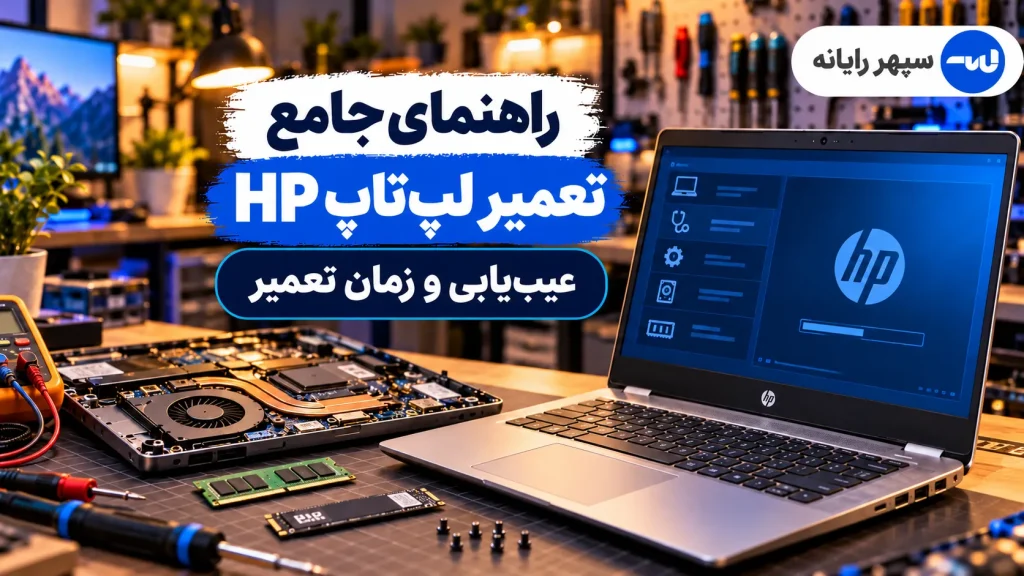
لپتاپهای HP در خانوادههایی مثل Pavilion، ProBook، Envy، Spectre و OMEN برای کاربریهای متفاوتی ساخته شدهاند؛ از استفاده اداری و دانشجویی گرفته تا طراحی و گیمینگ. با این حال، مثل هر لپتاپ دیگری، قطعاتی مثل باتری، فن، صفحهنمایش، مدار شارژ و مادربرد بهمرور ممکن است دچار استهلاک یا خرابی شوند.
نکته مهم این است که هر علامتی به معنی خرابی جدی نیست. گاهی یک Power Reset، تست باتری یا بررسی نرمافزاری مشکل را مشخص میکند؛ اما در مواردی مثل آبخوردگی، بوی سوختگی، باتری متورم یا خطاهای مکرر سختافزاری، ادامه استفاده میتواند آسیب بیشتری ایجاد کند.
در این راهنما، رایجترین دلایل تعمیر لپ تاپ HP را بررسی میکنیم، نشانههای هر خرابی را توضیح میدهیم و مشخص میکنیم چه کارهایی را میتوان در خانه انجام داد و چه زمانی بهتر است برای تعمیر لپ تاپ و بررسی تخصصیتر دستگاه به تعمیرکار مراجعه کنید.
در این مقاله چه میخوانیم؟
- چگونه مشکل لپتاپ HP را سریعتر تشخیص دهیم؟
- چرا بعضی لپتاپهای HP روشن نمیشوند؟
- داغ شدن و صدای فن چه زمانی طبیعی نیست؟
- تفاوت خرابی فلت تصویر با خود پنل چیست؟
- چگونه سلامت باتری HP را تست کنیم؟
- کدهای چشمکزن Caps Lock چه معنایی دارند؟
- چه زمانی آبخوردگی یا باتری متورم خطرناک میشود؟
- هزینه تعمیر لپ تاپ HP به چه عواملی بستگی دارد؟
- از کجا بفهمیم تعمیر دستگاه هنوز بهصرفه است؟
چکلیست عیبیابی سریع لپتاپ HP
قبل از باز کردن دستگاه، این جدول میتواند مسیر اولیه عیبیابی را مشخص کند.
| نشانه ظاهری | علت احتمالی | سطح مشکل | اقدام پیشنهادی |
| هیچ چراغی روشن نمیشود | شارژر، سوکت برق، باتری یا مدار تغذیه | متوسط تا جدی | تست شارژر و Power Reset |
| دستگاه روشن است ولی تصویر ندارد | RAM، BIOS، پنل، فلت یا مادربرد | متوسط تا جدی | تست مانیتور خارجی و Diagnostics |
| فن بسیار پرصدا و بدنه داغ است | گردوغبار، ماده حرارتی، فن یا بار پردازشی | متوسط | بررسی دما و سیستم خنککننده |
| باتری سریع خالی میشود یا شارژ نمیشود | فرسودگی باتری، شارژر یا مدار شارژ | متوسط | Battery Check |
| Caps Lock چشمک میزند یا دستگاه بوق میزند | خطای سختافزاری یا BIOS | جدی | ثبت دقیق الگو و بررسی بر اساس مدل |
HP ابزار PC Hardware Diagnostics UEFI را برای تست قطعات حتی زمانی که ویندوز بالا نمیآید ارائه میکند. برای ورود به آن، معمولاً هنگام روشن شدن دستگاه چند بار Esc و سپس F2 زده میشود؛ در صورت خرابی قطعه نیز ممکن است یک Failure ID بیستوچهاررقمی نمایش داده شود.
اگر دستگاهت دچار ایراد سختافزاری یا نرمافزاری شده، درخواستت رو ثبت کن تا کارشناسان سپهر رایانه برای بررسی و راهنمایی تخصصی با شما در ارتباط باشند.
درخواستت رو ثبت کن یا مستقیم با ما تماس بگیر.
ثبت درخواست تعمیر تماس: 021-88843797 تماس: 09022870645رایجترین خرابیهای سختافزاری لپ تاپ HP و نشانههای آن
خرابی در مدلهای HP الزاماً به معنی ضعف طراحی یک سری خاص نیست. مقدار استفاده، دمای کاری، سلامت شارژر، سابقه ضربه یا آبخوردگی و نحوه نگهداری دستگاه روی طول عمر قطعات اثر دارند.
بهتر است بهجای نتیجهگیری بر اساس برند یا مدل، نشانههای واقعی دستگاه بررسی شوند.
۱. روشن نشدن یا خاموش شدن ناگهانی لپ تاپ HP
اگر دکمه Power را میزنید و هیچ واکنشی وجود ندارد، ابتدا سادهترین موارد را بررسی کنید:
- پریز برق
- شارژر و کابل آن
- اتصال سوکت شارژ
- لوازم USB متصل
- وضعیت LED شارژ
اگر چراغها روشن میشوند ولی سیستم بوت نمیشود، احتمال مشکل در BIOS، RAM، مدار تغذیه یا مادربرد بیشتر میشود.
Power Reset اولیه
در بسیاری از مدلهای HP میتوان بدون پاک شدن اطلاعات، Power Reset انجام داد.
دستگاه را خاموش کنید، شارژر و تجهیزات جانبی را جدا کنید و دکمه پاور را حدود ۱۵ ثانیه نگه دارید؛ سپس شارژر را متصل کرده و دوباره دستگاه را روشن کنید. HP نیز این روش را برای بعضی مشکلات Startup پیشنهاد میکند.
اگر دستگاه باتری قابلجدا شدن دارد، در مدلهای سازگار میتوان باتری را نیز قبل از Power Reset خارج کرد.
اگر همچنان روشن نشد
دیگر نباید مستقیم نتیجه بگیریم که چیپست سوخته.
در لپتاپهای جدید، ساختار مادربرد با معماری قدیمی Northbridge/Southbridge یکسان نیست. مشکل میتواند در:
مدار ورودی برق، مدار شارژ، کنترلر داخلی، BIOS، RAM، CPU یا بخشهای دیگر مادربرد
باشد.
بنابراین تعمیر مادربرد HP باید بر اساس اندازهگیری و عیبیابی انجام شود، نه تعویض آزمایشی قطعات.
کدهای چشمکزن Caps Lock و بوقهای HP را جدی بگیرید
یکی از قابلیتهای مفید بعضی لپتاپهای HP، نمایش خطا با LED یا Beep Code هنگام بوت است.
برای نمونه، Caps Lock ممکن است با الگویی مشخص چشمک بزند. در برخی نسلها HP از ترکیب چشمکهای بلند و کوتاه برای دستهبندی خطا استفاده میکند؛ این خطاها میتوانند به BIOS یا اجزای سختافزاری مربوط باشند.
اما:
تعداد چشمکها را بدون توجه به مدل به یک قطعه مشخص نسبت ندهید.
قبل از مراجعه به تعمیرکار:
- تعداد و رنگ چشمکها را ثبت کنید.
- مشخص کنید الگو چند بار تکرار میشود.
- مدل کامل لپتاپ HP را یادداشت کنید.
- الگو را با مستند رسمی همان مدل تطبیق دهید.
این اطلاعات میتواند زمان عیبیابی را کمتر کند.
۲. داغ شدن لپ تاپ HP و صدای غیرعادی فن
بالا رفتن دور فن هنگام بازی، رندر یا پردازش سنگین طبیعی است؛ بهخصوص در مدلهای OMEN یا لپتاپهایی با CPU و GPU پرمصرف.
اما اگر فن حتی در حالت بیکاری با دور بالا کار میکند، صدای سایش دارد یا دستگاه بیش از گذشته داغ میشود، باید علت بررسی شود.
رایجترین موارد:
- گرفتگی هیتسینک و دریچهها
- گردوغبار روی فن
- فرسودگی یاتاقان فن
- ضعف انتقال حرارت
- خمیر یا ماده حرارتی نامناسب
- برنامههای پرمصرف
- مشکل BIOS یا Thermal Profile
خطاهای فن HP
در بعضی دستگاهها ممکن است هنگام روشن شدن خطاهایی مانند:
System Fan (90A)
System Fan (90B)
یا
CPU Fan Speed Failure
نمایش داده شود.
این خطاها را به مشکلات سیستم دفع حرارت یا عملکرد فن مرتبط میداند؛ در بعضی حالتها حتی دستگاه برای محافظت از سختافزار خاموش میشود.
اگر خطای فن تکرار میشود، استفاده سنگین را ادامه ندهید.
۳. خرابی صفحهنمایش، فلت یا مدار تصویر لپ تاپ HP
مشکل صفحهنمایش همیشه به معنی خراب شدن LCD نیست.
مثلاً اگر تصویر هنگام حرکت دادن درب لپتاپ قطع و وصل میشود، کابل داخلی تصویر یا محل اتصال آن یکی از احتمالات مهم است.
اما اگر:
صفحه ترک خورده، لکه سیاه ایجاد شده، بخشی از تصویر از بین رفته یا شکستگی فیزیکی دیده میشود،
احتمال خرابی خود پنل بیشتر است.
چگونه فلت را از پنل تفکیک کنیم؟
مشکل فلت یا اتصال داخلی بیشتر میتواند با حرکت درب تغییر کند.
خرابی پنل معمولاً علائم ثابتتری مثل ترک، لکه یا خط دائمی ایجاد میکند.
اگر لپتاپ روشن است ولی صفحه سیاه مانده، اتصال به یک مانیتور خارجی نیز میتواند کمک کند.
اگر تصویر خارجی سالم است، احتمال مشکل در:
پنل، فلت، بکلایت یا مسیر تصویر داخلی
بیشتر میشود.
۴. خالی شدن سریع یا شارژ نشدن باتری HP
باتری لپتاپ یک قطعه مصرفی است و ظرفیت آن با گذشت زمان کاهش پیدا میکند.
اما مشکل شارژ همیشه از خود باتری نیست.
شارژر، کابل، سوکت DC، مدار شارژ و حتی Firmware میتوانند در شارژ نشدن دخیل باشند.
چگونه باتری HP را تست کنیم؟
HP دو مسیر اصلی ارائه میکند:
از داخل Windows با HP Battery Check و ابزارهای HP Support Assistant، یا از محیط UEFI Hardware Diagnostics.
در محیط UEFI معمولاً میتوانید از مسیر:
F2 → Component Tests → Power → Battery
تست باتری را اجرا کنید. HP اعلام میکند Battery Test معمولاً چند دقیقه زمان میبرد و نتیجه سلامت باتری را نمایش میدهد.
باتری بادکرده؛ استفاده را متوقف کنید
اگر:
- تاچپد بالا آمده
- کیبورد یا Palm Rest تغییر شکل داده
- قاب دستگاه باز شده
- کف لپتاپ برجسته شده
باتری متورم یکی از احتمالات جدی است.
باتری متورم را فشار ندهید یا با ابزار سوراخ نکنید.
۵. کار نکردن کیبورد یا تاچپد HP
خرابی کیبورد و تاچپد میتواند هم نرمافزاری باشد و هم سختافزاری.
اگر مشکل بعد از نصب ویندوز یا آپدیت Driver شروع شده، Device Manager و درایورهای رسمی مدل را بررسی کنید.
اما اگر:
- نوشیدنی روی دستگاه ریخته
- فقط بعضی کلیدها کار نمیکنند
- کلیدها گیر کردهاند
- تاچپد همراه با بادکردگی بدنه بالا آمده
احتمال مشکل فیزیکی بیشتر است.
باتری متورم نیز میتواند به تاچپد، کیبورد و حتی شاسی دستگاه فشار وارد کند.
اگر روی لپ تاپ HP مایعات ریخت چه کار کنیم؟
دستگاه را فوراً خاموش کنید، شارژر را جدا کنید و دوباره برای «تست سالم بودن» روشن نکنید.
از سشوار، بخاری یا حرارت مستقیم استفاده نکنید.
اگر باتری بهسادگی و بدون باز کردن خطرناک دستگاه قابل جداسازی است، آن را جدا کنید؛ در غیر این صورت باز کردن دستگاه را به تعمیرکار بسپارید.
باقی ماندن مایع روی مادربرد میتواند خوردگی و اتصال کوتاه ایجاد کند، حتی اگر لپتاپ در لحظه اول همچنان کار کند.
نشانههای حیاتی؛ چه زمانی باید فوراً لپ تاپ HP را به تعمیرکار بسپاریم؟
در این شرایط بهتر است ادامه تست خانگی را متوقف کنید:
- بوی سوختگی، دود یا داغ شدن غیرعادی سوکت شارژ
- نفوذ مایع به داخل لپتاپ
- بادکردگی باتری یا تغییر شکل بدنه
- Caps Lock یا LEDها با الگوی خطا چشمک میزنند
- دستگاه چند بار پشت سر هم روشن و خاموش میشود
- Fan Error مداوم نمایش داده میشود
- شارژر یا سوکت هنگام اتصال جرقه میزند
- صدای تقتق یا سایش از داخل دستگاه شنیده میشود
در این شرایط آزمونوخطای بیشتر میتواند هزینه تعمیر را بالاتر ببرد.
آیا تعمیر لپ تاپ HP بهصرفه است یا بهتر است دستگاه تعویض شود؟
جواب به مدل و نوع خرابی بستگی دارد.
تعویض فن، باتری، کیبورد یا SSD معمولاً با تعویض کامل دستگاه قابل مقایسه نیست و در بسیاری از لپتاپها تعمیر منطقی است.
اما وقتی:
مادربرد آسیب شدید دیده، پنل گرانقیمت هم خراب است، باتری و شارژر نیز نیاز به تعویض دارند و دستگاه از نظر پردازنده یا سیستمعامل بسیار قدیمی شده،
باید هزینه تعمیر با ارزش فعلی لپتاپ مقایسه شود.
عوامل مؤثر بر هزینه تعمیر لپ تاپ HP
نمیتوان برای همه لپتاپهای HP یک قیمت واحد اعلام کرد.
مثلاً هزینه تعمیر یک Pavilion اداری با یک OMEN گیمینگ یا Spectre باریک لزوماً یکسان نیست.
مهمترین عوامل تعیینکننده هزینه عبارتاند از:
نوع خرابی:
تعویض باتری با تعمیر مدار تغذیه مادربرد هزینه یکسانی ندارد.
مدل دستگاه:
طراحی دستگاه، روش باز شدن و قیمت قطعات متفاوت است.
تعمیر یا تعویض قطعه:
در بعضی موارد تعمیر برد ممکن است ممکن باشد، در موارد دیگر تعویض قطعه منطقیتر است.
وضعیت قطعه جایگزین:
پنل، کیبورد، باتری و فن باید دقیقاً با مدل دستگاه سازگار باشند.
شدت آسیب:
مثلاً آبخوردگی محدود با خوردگی گسترده مادربرد شرایط متفاوتی دارد.
نیاز به تعمیرات سطح برد:
کارهایی مثل تعمیر مدار شارژ، BIOS یا بخشهای BGA تجهیزات و مهارت تخصصیتری نیاز دارند.
قطعه اصلی HP را چگونه از قطعه نامعتبر تشخیص دهیم؟
در بازار تعمیرات، اصطلاحات ( اصلی )، ( OEM ) و (Compatible) همیشه به یک معنی استفاده نمیشوند.
برای باتری، فن، کیبورد، آداپتور یا پنل فقط به لوگوی HP روی قطعه اعتماد نکنید.
بهتر است:
- شماره قطعه یا Part Number بررسی شود.
- مشخصات ولتاژ و توان با قطعه اصلی تطبیق داشته باشد.
- مدل دقیق لپتاپ بررسی شود.
- کیفیت سوکتها و لیبل قطعه کنترل شود.
- از تعمیرکار درباره برند و نوع قطعه جایگزین سؤال کنید.
- وضعیت گارانتی قطعه یا تعمیر مشخص باشد.
برای شناخت بهتر اجزای داخل لپتاپ:
راهنمای انتخاب مرکز معتبر تعمیر لپ تاپ HP
مرکز مناسب فقط جایی نیست که سریعترین پاسخ «مادربرد باید تعویض شود» را بدهد.
یک مرکز تعمیر معتبر باید قبل از تعویض قطعات، عیبیابی انجام دهد و به شما توضیح دهد:
مشکل دقیق دستگاه چیست، چه قطعهای نیاز به تعمیر یا تعویض دارد و هزینه نهایی قبل از شروع کار چقدر است.
برای تعمیرات سطح برد، وجود تجهیزات مناسب برای عیبیابی مدار و کار روی قطعات SMD و BGA اهمیت دارد.
قطعات جایگزین نیز باید با مدل دقیق دستگاه سازگار باشند و شرایط گارانتی تعمیر شفاف باشد.
سپهر رایانه در حال حاضر HP را در میان برندهای تحت پوشش خود قرار داده و ۳۰ روز گارانتی خدمات ، پنج سال پشتیبانی پس از فروش و دریافت و تحویل رایگان لپتاپ در تهران را دارد.
خدمات تعمیر لپ تاپ HP در سپهر رایانه
اگر تستهای اولیه نتیجهای نداد یا دستگاه نیاز به باز شدن، تعمیر برد، تعویض باتری، فن، پنل یا قطعات داخلی دارد، میتوانید برای بررسی تخصصی اقدام کنید.
در فرآیند تعمیر بهتر است ابتدا علت واقعی خرابی مشخص شود و سپس بین تعمیر و تعویض قطعه تصمیم گرفته شود؛ مخصوصاً در مدلهای گرانتر مثل OMEN و Spectre که تعویض بیدلیل قطعات میتواند هزینه زیادی ایجاد کند.
نیاز به بررسی یا تعمیر دستگاه داری؟
درخواستت رو ثبت کن یا برای راهنمایی مستقیم با کارشناسان سپهر رایانه تماس بگیر.
سوالات متداول درباره تعمیر لپ تاپ HP
آیا داغ شدن لپ تاپ HP همیشه نیاز به تعویض فن دارد؟
خیر. گردوغبار، تنظیمات توان، ماده حرارتی یا اجرای برنامههای سنگین هم میتوانند باعث افزایش دما شوند. اگر فن معیوب یا دچار صدای مکانیکی شده باشد، تعویض آن مطرح میشود.
هزینه تعمیر مادربرد لپ تاپ HP چقدر است؟
قیمت به مدل دستگاه و بخش آسیبدیده بستگی دارد. تعمیر مدار شارژ، BIOS، بخش تغذیه یا قطعات BGA هزینه یکسانی ندارند و ابتدا باید مادربرد عیبیابی شود.
کدهای چشمکزن Caps Lock در لپ تاپ HP به چه معناست؟
HP در بعضی لپتاپها از الگوی چشمکزدن LED و Beep Code برای اعلام خطای سختافزاری یا BIOS استفاده میکند. معنی دقیق الگو باید بر اساس مدل دستگاه و مستند رسمی HP بررسی شود.
لپ تاپ HP روشن میشود ولی صفحه سیاه است؛ مشکل از چیست؟
RAM، BIOS، پنل، کابل داخلی تصویر، گرافیک یا مادربرد میتوانند علت باشند. اتصال مانیتور خارجی و اجرای HP Hardware Diagnostics میتواند به محدود کردن دامنه مشکل کمک کند.
از کجا بفهمیم باتری HP خراب شده؟
کاهش شدید شارژدهی، خاموش شدن در درصدهای بالا، شارژ نشدن یا نتیجه نامناسب Battery Check از نشانههای قابل بررسی هستند. اگر باتری باد کرده، استفاده از دستگاه را متوقف کنید.
آیا میتوان لپ تاپ HP را در خانه باز و تعمیر کرد؟
کارهایی مثل Power Reset و تست نرمافزاری را میتوان بدون باز کردن دستگاه انجام داد. اما باز کردن پنل، تعمیر مادربرد، تعویض قطعات داخلی حساس یا کار روی باتری متورم بهتر است توسط فرد باتجربه انجام شود.