مجله آموزشی
صفحه مانیتور را با چی تمیز کنیم؟ روش پاک کردن لکه و اثر انگشت بدون آسیب
- 13 آبان 1405
- بدون دیدگاه
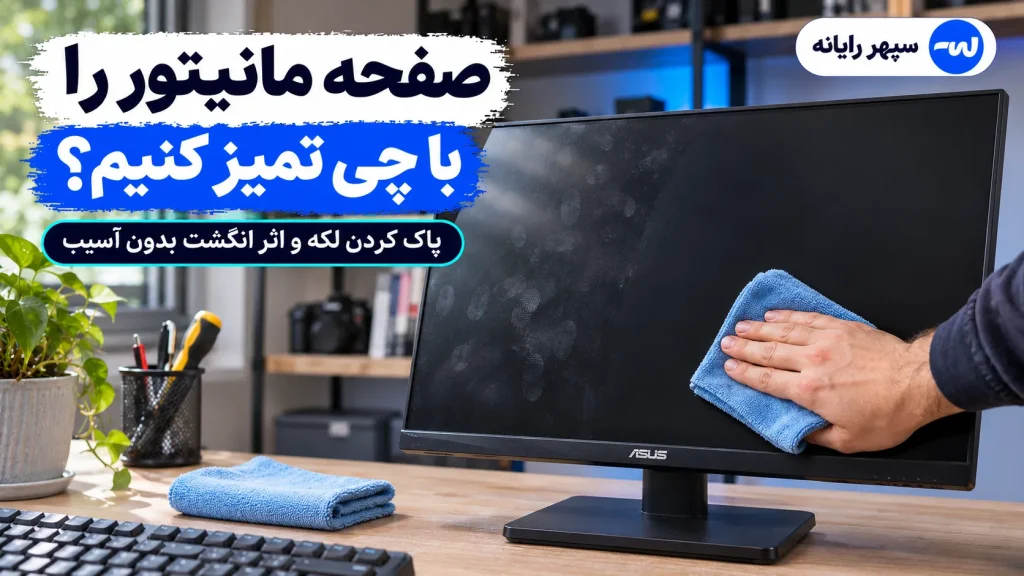
گردوغبار، اثر انگشت و رد دستمال روی مانیتور، بهخصوص هنگام نمایش تصاویر تیره، بیشتر به چشم میآیند. برای پاک کردن این آلودگیها نباید سراغ هر دستمال یا شویندهای رفت؛ سطح نمایشگر ممکن است پوششی داشته باشد که با مواد نامناسب یا فشار زیاد آسیب ببیند.
برای تمیز کردن صفحه مانیتور، ابتدا از دستمال میکروفایبر نرم، تمیز و خشک استفاده کنید. اگر لکه باقی ماند، فقط مطابق راهنمای همان مدل، دستمال را با مادهٔ مجاز اندکی نمدار کنید. هیچ مایعی را مستقیم روی صفحه اسپری نکنید.
در این مقاله از سپهر رایانه، مراحل تمیز کردن مانیتور، انتخاب دستمال و محلول مناسب و تفاوت آلودگی سطحی با مشکلاتی را بررسی میکنیم که با دستمال پاک نمیشوند.
در این مقاله چه میخوانیم؟
- صفحه مانیتور را با چه دستمال و محلولی تمیز کنیم؟
- آموزش مرحلهبهمرحله پاک کردن گردوغبار و اثر انگشت
- آیا استفاده از الکل و شیشهپاککن مجاز است؟
- علت باقی ماندن رد دستمال روی مانیتور
- تفاوت لکهٔ سطحی با پیکسل معیوب و هالهٔ نور
- نکات تمیز کردن نمایشگرهای مات، براق، لمسی و OLED
- روش نظافت قاب، پایه و پشت مانیتور
- اقدامات لازم در صورت ورود مایع به دستگاه
- پاسخ به سؤالهای متداول تمیزکاری مانیتور
اگر مشکل صفحه به شکل خطوط، پرش تصویر یا لکهای ثابت دیده میشود، پیش از ادامهٔ تمیزکاری بهتر است علت آن مشخص شود.
درخواست خودت رو ثبت کن تا کارشناسان سپهر رایانه برای بررسی مشکل و راهنمایی تخصصی با شما در ارتباط باشند.
قبل از تمیز کردن مانیتور، راهنمای مدل را بررسی کنید
روش تمیزکاری تمام نمایشگرها یکسان نیست. نوع پوشش ضدبازتاب، جنس سطح و دستور سازنده مشخص میکند که استفاده از چه مادهای مجاز است.
بعضی راهنماها استفاده از پارچهٔ کمی نمدار را مجاز میدانند، درحالیکه بعضی دیگر برای سطح نمایشگر بر دستمال خشک تأکید دارند. همچنین ممکن است روش نظافت قاب با روش تمیز کردن خود صفحه متفاوت باشد.
اگر دفترچه را ندارید، مدل دقیق دستگاه را از برچسب پشت مانیتور پیدا کنید و راهنمای آن را در سایت سازنده بخوانید.
تا زمانی که روش مجاز مشخص نشده، به گردگیری ملایم با دستمال خشک اکتفا کنید و برای لکههای مقاوم از مواد مختلف استفاده نکنید.
صفحه مانیتور را با چی تمیز کنیم؟
انتخاب اولیه، یک دستمال میکروفایبر نرم، تمیز و خشک است. برای گردوغبار سبک ممکن است همین دستمال کافی باشد و نیازی به محلول نداشته باشید.
اگر طبق راهنمای دستگاه استفاده از رطوبت مجاز باشد، میتوانید مقدار کمی آب مقطر یا پاککنندهٔ تأییدشده را روی دستمال استفاده کنید.
وسایل موردنیاز برای تمیز کردن مانیتور
- یک دستمال میکروفایبر نرم و تمیز برای گردگیری
- یک دستمال مشابه و خشک برای پایان کار
- آب مقطر یا محلول تأییدشده، فقط در صورت مجاز بودن
- نور معمول اتاق برای دیدن لکهها.
دستمالی که برای میز، کیبورد یا بدنهٔ کیس استفاده شده، انتخاب مناسبی برای صفحه نیست؛ ممکن است ذرات ریز یا چربی همراه داشته باشد.
جدول انتخاب دستمال و پاککننده
| وسیله یا ماده | وضعیت استفاده روی صفحه مانیتور |
|---|---|
| میکروفایبر نرم، تمیز و خشک | انتخاب اولیهٔ مناسب |
| دستمال مخصوص همراه دستگاه | مطابق راهنمای سازنده |
| آب مقطر روی دستمال | فقط در صورت مجاز بودن برای همان مدل |
| اسپری مخصوص نمایشگر | پس از بررسی سازگاری با صفحه |
| دستمال کاغذی و حولهٔ زبر | توصیه نمیشود |
| شیشهپاککن و شویندهٔ خانگی | بدون تأیید سازنده استفاده نشود |
| الکل و دستمال ضدعفونیکننده | انتخاب عمومی برای همهٔ مانیتورها نیست |
آموزش تمیز کردن صفحه مانیتور، مرحلهبهمرحله
مرحله اول: مانیتور را خاموش و برق را قطع کنید
مانیتور را خاموش کنید و کابل برق آن را جدا کنید. اگر صفحه گرم است، اجازه دهید خنک شود.
در حالت خاموش، گردوغبار و اثر انگشت بهتر دیده میشوند. دستگاه را نیز روی سطحی ثابت نگه دارید تا هنگام پاک کردن تکان نخورد.
برای جابهجایی، به سطح نمایشگر فشار وارد نکنید و دستگاه را مطابق راهنمای سازنده بگیرید.
اگر دستگاهت دچار ایراد سختافزاری یا نرمافزاری شده، درخواستت رو ثبت کن تا کارشناسان سپهر رایانه برای بررسی و راهنمایی تخصصی با شما در ارتباط باشند.
درخواستت رو ثبت کن یا مستقیم با ما تماس بگیر.
ثبت درخواست تعمیر تماس: 021-88843797 تماس: 09022870645مرحله دوم: دستمال و سطح صفحه را بررسی کنید
پیش از شروع، مطمئن شوید روی دستمال ذرات زبر، گردوغبار یا آلودگی چسبنده وجود ندارد.
اگر ذرهای روی صفحه دیده میشود، آن را با ناخن یا ابزار جدا نکنید و دستمال را با فشار روی آن نکشید.
مرحله سوم: گردوغبار را با دستمال خشک بردارید
با دستمال میکروفایبر، سطح صفحه را آرام و با حرکتهای منظم پاک کنید. هر زمان بخشی از دستمال آلوده شد، از قسمت تمیز آن استفاده کنید.
قرار نیست صفحه را مانند شیشه پولیش کنید. اگر لکهای با حرکت ملایم پاک نمیشود، فشار دست را بیشتر نکنید.
مرحله چهارم: در صورت نیاز، روش مجاز پاک کردن لکه را اجرا کنید
اگر راهنمای مدل استفاده از رطوبت را مجاز دانسته، مقدار کمی از آب یا محلول تأییدشده را به دستمال بزنید.
دستمال باید فقط اندکی نم داشته باشد؛ نباید از آن قطره بچکد یا روی صفحه آب باقی بماند.
هیچ مایعی را مستقیم روی مانیتور اسپری نکنید. مایع میتواند به لبههای صفحه برسد و وارد دستگاه شود.
مرحله پنجم: اثر انگشت را بدون ساییدن پاک کنید
قسمت تمیز دستمال را بهآرامی روی لکه حرکت دهید. اگر چربی روی سطح پخش شد، با همان بخش آلودهٔ دستمال ادامه ندهید.
برای لکهٔ باقیمانده، استفاده از شویندهٔ قویتر یا تکرار همراه با فشار راه مناسبی نیست. اگر روش مجاز نتیجه نمیدهد، پیش از ادامه از پشتیبانی سازنده دربارهٔ پاککنندهٔ مناسب سؤال کنید.
مرحله ششم: صفحه را خشک و نتیجه را بررسی کنید
اگر استفاده از رطوبت برای دستگاه مجاز بوده، با یک میکروفایبر خشک و نرم، نم باقیمانده را آرام جمع کنید.
پیش از اتصال دوبارهٔ برق، سطح و لبهها باید خشک باشند.
این مرحله برای تمیزکاری سطحی است؛ اگر احتمال ورود مایع به داخل دستگاه وجود دارد، خشک شدن ظاهر صفحه برای روشن کردن آن کافی نیست.
آیا تمیز کردن مانیتور با الکل مجاز است؟
بدون بررسی راهنمای مدل، از الکل استفاده نکنید.
برای همهٔ نمایشگرها نمیتوان پاسخ یکسان داد. برخی سازندگان استفاده از الکل را بهدلیل احتمال آسیب به پوشش صفحه منع میکنند؛ در مقابل، برای بعضی محصولات مشخص، استفاده از نوع و غلظت معینی از الکل مجاز اعلام شده است.
حتی برای نمایشگرهای OLED نیز نباید دستور یک مدل را به همه تعمیم داد.
بنابراین، تجربهٔ تمیز کردن یک نمایشگر دیگر با الکل، مجوز استفاده روی مانیتور شما نیست. الکل پزشکی، ضدعفونیکنندهٔ دست و دستمال مرطوب نیز نباید خودکار جایگزین مادهٔ توصیهشده شوند.
آیا میتوان مانیتور را با شیشهپاککن تمیز کرد؟
بدون تأیید صریح سازنده، از شیشهپاککن روی صفحه مانیتور استفاده نکنید.
نمایشگر ممکن است ظاهری شبیه شیشه داشته باشد، اما این شباهت به معنی سازگاری با شویندهٔ پنجره نیست. ترکیبات پاککننده ممکن است به پوشش سطح آسیب بزنند.
همین محدودیت دربارهٔ مایع ظرفشویی، اسپری چندمنظوره، سرکه و ترکیبهای خانگی نیز وجود دارد. طبیعی یا رقیق بودن یک ماده، بهتنهایی مناسب بودن آن برای صفحه را ثابت نمیکند.
چرا بعد از تمیز کردن مانیتور، رد دستمال باقی میماند؟
باقی ماندن رد دستمال الزاماً به معنی خرابی صفحه نیست. پیش از تکرار تمیزکاری، این موارد را بررسی کنید:
- آیا دستمال خودش چرب یا آلوده بوده است؟
- آیا بیش از مقدار لازم مایع استفاده کردهاید؟
- آیا محلول برای صفحهٔ دستگاه تأیید شده است؟
- آیا پیش از بررسی نتیجه، صفحه کاملاً خشک شده است؟
اگر فقط رد سطحی دیده میشود، ابتدا از قسمت تمیز یک میکروفایبر خشک استفاده کنید. در صورت نیاز به تکرار مرحلهٔ نمدار، محدودیتهای راهنمای مدل همچنان برقرار است.
اگر سطح صفحه تغییر رنگ داده، حالت کدر غیرعادی پیدا کرده یا ظاهر پوشش آن تغییر کرده است، تمیزکاری را ادامه ندهید. پاک کردن بیشتر لزوماً آسیب پوشش را برطرف نمیکند.
لکهٔ روی مانیتور است یا مشکل داخل نمایشگر؟
هر نقطهٔ سیاه، لکهٔ روشن یا هالهای که روی تصویر میبینید، آلودگی سطحی نیست. قبل از چندبار دستمال کشیدن، ظاهر مشکل را در حالت خاموش و روشن مقایسه کنید.
| چیزی که مشاهده میکنید | احتمال قابل بررسی | اقدام مناسب |
|---|---|---|
| اثر انگشت روی سطح خاموش دیده میشود | آلودگی سطحی | تمیزکاری مطابق راهنما |
| رد پهن پس از پاک کردن ایجاد شده است | باقیماندهٔ رطوبت، چربی یا محلول | بررسی دستمال و مادهٔ مصرفی |
| نقطهٔ کوچک با تغییر تصویر ثابت میماند | احتمال پیکسل معیوب | تست تصویر، بدون فشار |
| هالهٔ روشن در تصاویر تیره دیده میشود | ویژگی پنل یا مشکل یکنواختی نور | بررسی نمایشگر، نه ساییدن سطح |
| لکه بعد از فشار یا شوینده ایجاد شده است | احتمال آسیب سطح یا پنل | توقف تمیزکاری و بررسی تخصصی |
این جدول برای بررسی اولیه است و تشخیص قطعی ارائه نمیدهد. برای امتحان کردن نقطههای ثابت، صفحه را فشار ندهید.
اگر مشکل به شکل هاله یا روشنایی نامنظم دیده میشود، مسیر بررسی آن متفاوت است:
تمیز کردن مانیتور مات، براق، لمسی و OLED چه تفاوتی دارد؟
در مانیتورهای مات، مراقبت از پوشش ضدبازتاب اهمیت دارد. استفاده از مادهٔ ناسازگار یا ساییدن شدید میتواند ظاهر سطح را تغییر دهد.
براق بودن صفحه نیز به معنی امکان استفاده از شیشهپاککن نیست. نمایشگر براق ممکن است پوششی حساس داشته باشد.
در مدلهای لمسی، تماس بیشتر دست و ایجاد اثر انگشت، مجوز استفادهٔ مکرر از ضدعفونیکنندهٔ دلخواه نیست.
برای OLED و QD-OLED هم دستور تمیزکاری را باید در سطح مدل بررسی کرد. صرفاً دانستن فناوری پنل برای انتخاب محلول کافی نیست.
قاعدهٔ مشترک این است: با دستمال نرم شروع کنید و هر مادهٔ دیگری را فقط در صورت تأیید سازنده به کار ببرید.
قاب، پایه و پشت مانیتور را چگونه تمیز کنیم؟
برای بدنه، از دستمال جداگانه استفاده کنید تا آلودگی آن به صفحه منتقل نشود. دستگاه باید خاموش و از برق جدا باشد.
اگر راهنمای سازنده اجازه میدهد، قاب و پایه را با دستمال کمی نمدار پاک کنید. مراقب باشید رطوبت وارد دکمهها، سوکت برق، پورتها و دریچهها نشود.
برای نظافت معمول، نیازی به باز کردن قاب مانیتور نیست. گردگیری سطح بیرونی با تمیز کردن برد و قطعات داخلی تفاوت دارد.
اگر مایع وارد مانیتور شد، چه کنیم؟
اگر احتمال میدهید مایع از لبه یا دریچه وارد دستگاه شده، استفاده از آن را متوقف کنید و در صورت ایمن بودن، برق را قطع کنید.
برای امتحان کردن دستگاه، آن را مرتب روشن نکنید. خشک شدن سطح بیرونی ثابت نمیکند داخل دستگاه خشک و سالم است.
از سشوار داغ، تکان دادن شدید یا باز کردن خودسرانهٔ قاب استفاده نکنید. همچنین نمیتوان برای همهٔ موارد، یک زمان ثابت مانند چند ساعت یا یک روز تعیین کرد و پس از آن دستگاه را حتماً ایمن دانست.
اگر بعد از تمیزکاری با خطوط تازه، پرش تصویر یا تغییر رنگ روبهرو شدهاید، بررسی تخصصی لازم است. برای این شرایط میتوانید از خدمات تعمیر مانیتور سپهر رایانه استفاده کنید.
نیاز به بررسی یا تعمیر دستگاه داری؟
درخواستت رو ثبت کن یا برای راهنمایی مستقیم با کارشناسان سپهر رایانه تماس بگیر.
جمعبندی
برای تمیز کردن صفحه مانیتور، ابتدا از ملایمترین روش مجاز استفاده کنید: دستمال میکروفایبر نرم، تمیز و خشک. استفاده از رطوبت یا پاککننده را به مواردی محدود کنید که راهنمای همان دستگاه اجازه داده است.
مایع را مستقیم روی صفحه نپاشید، برای پاک کردن لکه فشار وارد نکنید و روش یک مانیتور را بدون بررسی برای مدل دیگر به کار نبرید.
اگر لکه باقی ماند، پیش از تعویض شوینده یا تکرار تمیزکاری، مطمئن شوید با آلودگی سطحی روبهرو هستید. نقطهٔ ثابت، هالهٔ نور یا تغییر ظاهر پوشش صفحه ممکن است به بررسی متفاوتی نیاز داشته باشد.
شما برای تمیز کردن صفحه مانیتورتان از چه روشی استفاده میکنید؟ مدل دستگاه و نوع لکه را در بخش نظرات بنویسید تا بتوان دربارهٔ مسیر بررسی و مراجعه به راهنمای مناسب، دقیقتر راهنمایی کرد.
سؤالهای متداول درباره تمیز کردن صفحه مانیتور
آیا آب معمولی برای پاک کردن مانیتور مناسب است؟
ابتدا باید استفاده از آب در راهنمای مدل مجاز باشد. در مدلهایی که این روش را میپذیرند، آب مقطر میتواند احتمال باقی ماندن رسوب مواد معدنی را کاهش دهد. مایع باید روی دستمال استفاده شود، نه مستقیم روی صفحه.
آیا دستمال عینک برای تمیز کردن مانیتور مناسب است؟
اگر از جنس میکروفایبر نرم، تمیز و بدون ذرات زبر باشد، میتواند مناسب باشد. دستمال مرطوب عینک یا محلول آن را بدون بررسی ترکیبات و سازگاری با مانیتور استفاده نکنید.
لکهٔ مقاوم را میتوان با ناخن پاک کرد؟
خیر. خراشیدن، فشار دادن یا ساییدن لکه ممکن است به سطح نمایشگر آسیب بزند. اگر روش مجاز جواب نمیدهد، تمیزکاری را متوقف کنید.
هر چند وقت یکبار باید مانیتور را تمیز کنیم؟
بر اساس میزان آلودگی و نیاز واقعی دستگاه تصمیم بگیرید. برای گردوغبار سبک، دستمال خشک ممکن است کافی باشد؛ لازم نیست هر بار از محلول استفاده کنید یا بدون نیاز، صفحه را مرتب دستمال بکشید.
آیا تمیز کردن صفحه، پیکسل سوخته را برطرف میکند؟
خیر. تمیزکاری فقط آلودگی سطحی را برمیدارد. اگر نقطهای ناشی از نقص پیکسل باشد، دستمال کشیدن یا فشار دادن راه درمان آن نیست.
آیا برای پاک کردن لکه باید فشار بیشتری وارد کنیم؟
خیر. اگر لکه با روش توصیهشده پاک نمیشود، ابتدا مناسب بودن دستمال، مادهٔ مصرفی و سطحی بودن لکه را بررسی کنید. افزایش فشار ممکن است به نمایشگر آسیب بزند.
آیا تمیز کردن مانیتور کیفیت تصویر را بیشتر میکند؟
برداشتن گردوغبار و اثر انگشت میتواند مزاحمت بصری ناشی از آلودگی را کمتر کند؛ اما رزولوشن، دقت رنگ یا توان واقعی نمایشگر را افزایش نمیدهد.