مجله آموزشی
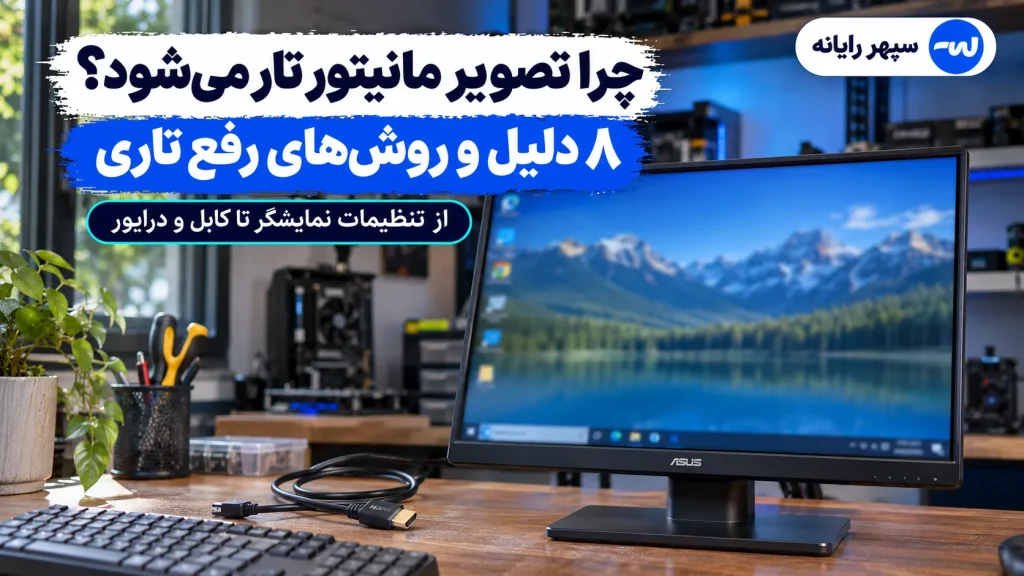
تصور کنید کامپیوتر را روشن میکنید، اما نوشتهها مثل قبل واضح نیستند، آیکونها کمی محو شدهاند یا تصویر مانیتور کیفیت همیشگی را ندارد. این مشکل هنگام مطالعه، طراحی، تماشای فیلم یا کار طولانی با کامپیوتر میتواند آزاردهنده باشد. اما علت تار شدن تصویر مانیتور همیشه خرابی صفحهنمایش نیست.
در بسیاری از موارد، تنظیم نبودن رزولوشن، مقیاسبندی اشتباه ویندوز، مشکل نمایش فونتها یا تنظیمات خود مانیتور باعث کاهش وضوح تصویر میشود. گاهی هم کابل اتصال، کارت گرافیک یا قطعات داخلی نمایشگر در ایجاد مشکل نقش دارند.
خبر خوب این است که بخش زیادی از این مشکلات را میتوان بدون باز کردن دستگاه و با چند بررسی ساده شناسایی کرد.
در این مقاله از سپهر رایانه، ۸ علت مهم تار شدن صفحهنمایش کامپیوتر را بررسی میکنیم و روشهای رفع تاری مانیتور در ویندوز ۱۰ و ۱۱ را مرحلهبهمرحله توضیح میدهیم. همچنین مشخص میکنیم چه زمانی مشکل به تنظیمات مربوط است و چه زمانی باید برای تعمیر مانیتور اقدام کرد.
در این مقاله چه میخوانیم؟
- علتهای نرمافزاری تار شدن تصویر مانیتور
- تأثیر رزولوشن و مقیاسبندی ویندوز بر وضوح تصویر
- روش رفع تار شدن نوشتهها با ClearType
- تأثیر کابل HDMI، DisplayPort و VGA
- تنظیمات مانیتور برای افزایش وضوح تصویر
- تفاوت تاری تصویر با خرابی پنل
- آموزش گامبهگام عیبیابی مانیتور
- پاسخ به پرسشهای متداول
درخواست خودت رو ثبت کن تا کارشناسان سپهر رایانه برای بررسی مشکل و راهنمایی تخصصی با شما در ارتباط باشند.
جدول تشخیص سریع علت تار شدن تصویر مانیتور
اگر میخواهید بدون بررسی تمام تنظیمات، سریعتر علت احتمالی مشکل را پیدا کنید، ابتدا نشانههای تصویر را با جدول زیر مقایسه کنید.
| نشانه مشکل | علت احتمالی | اولین اقدام پیشنهادی |
|---|---|---|
| تمام تصویر تار است | رزولوشن نامناسب | انتخاب رزولوشن Recommended |
| فقط نوشتهها تار هستند | تنظیمات فونت یا ClearType | اجرای ابزار ClearType |
| آیکونها و برنامهها محو هستند | مقیاسبندی نامناسب | بررسی Scale |
| تصویر بعد از آپدیت ویندوز تار شده | درایور یا تنظیمات نمایش | بررسی رزولوشن و درایور |
| تصویر با کابل VGA سایهدار است | کیفیت سیگنال آنالوگ | بررسی یا تعویض کابل |
| فقط یک برنامه تار دیده میشود | سازگاری برنامه با مقیاسبندی | بررسی تنظیمات همان برنامه |
| منوی خود مانیتور هم تار است | تنظیمات تصویر یا مشکل داخلی | بررسی OSD و تست داخلی |
| تصویر همراه با خطوط و تغییر رنگ تار است | احتمال خرابی پنل یا مدار تصویر | بررسی تخصصی |
این جدول برای تشخیص اولیه طراحی شده است. برای مثال، تاری تصویر بعد از آپدیت ویندوز الزاماً به معنی خرابی درایور نیست و ممکن است فقط رزولوشن نمایشگر تغییر کرده باشد.
بررسی دلایل نرمافزاری تار شدن تصویر مانیتور
در بسیاری از مواقع، منشأ تاری تصویر به تنظیمات ویندوز یا نحوه نمایش محتوای نرمافزاری مربوط است.
به همین دلیل، بهتر است قبل از بررسی قطعات داخلی مانیتور، از تنظیمات ساده و کمخطر شروع کنیم.
۱. تنظیم نبودن رزولوشن مانیتور
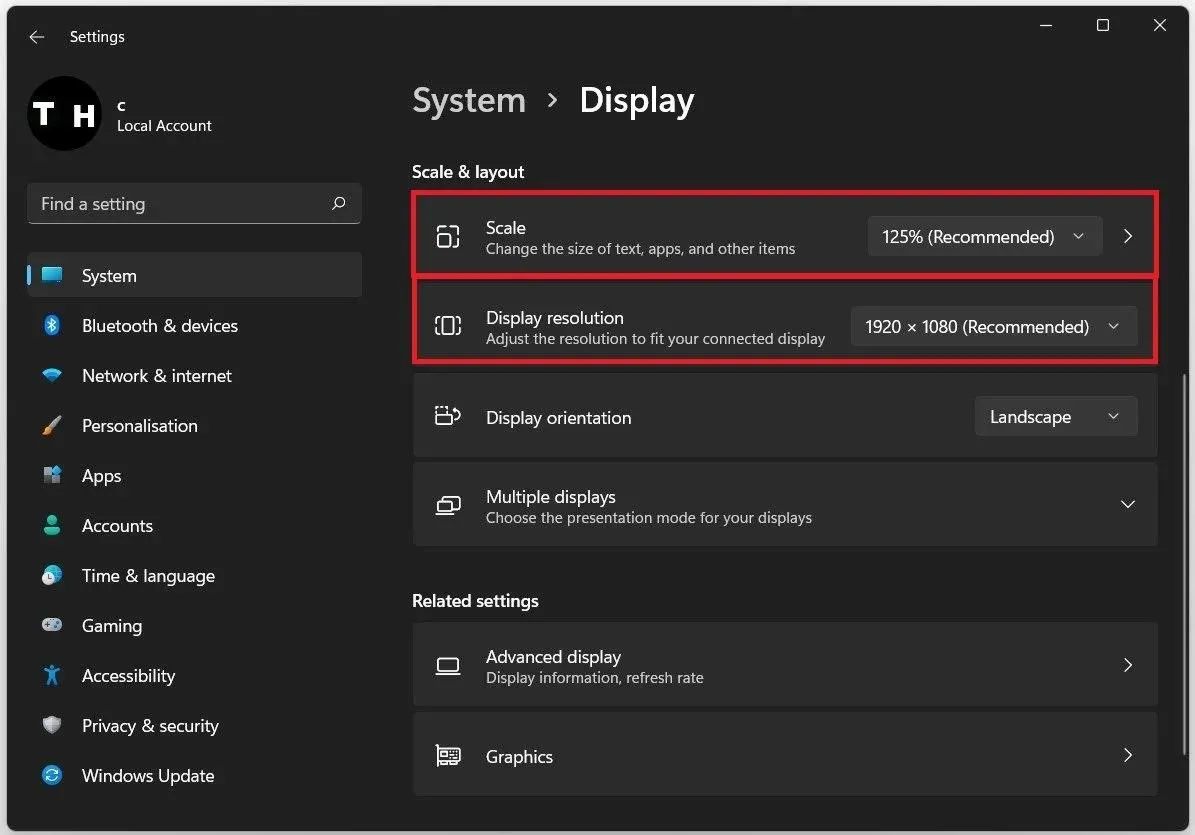
یکی از مهمترین علتهای تار شدن صفحهنمایش کامپیوتر، انتخاب رزولوشنی متفاوت از وضوح اصلی پنل است.
رزولوشن تعداد پیکسلهایی را مشخص میکند که برای نمایش تصویر استفاده میشوند.
برای مثال، رزولوشن Full HD برابر با ۱۹۲۰ در ۱۰۸۰ پیکسل است؛ درحالیکه نمایشگر 4K معمولاً ۳۸۴۰ در ۲۱۶۰ پیکسل دارد.
هر مانیتور LCD یک رزولوشن فیزیکی اصلی دارد که با عنوان Native Resolution شناخته میشود.
وقتی تصویر با رزولوشنی پایینتر از وضوح اصلی نمایش داده میشود، مانیتور یا سیستم باید آن را برای پر کردن صفحه بزرگ کند. این فرایند میتواند باعث کاهش شفافیت نوشتهها و جزئیات تصویر شود.
برای مثال، اگر مانیتور Full HD دارید اما رزولوشن روی ۱۳۶۶ در ۷۶۸ تنظیم شده، احتمال دارد متنها و آیکونها کمی محو یا کشیده دیده شوند.
چگونه رزولوشن مانیتور را تنظیم کنیم؟
در ویندوز ۱۰ و ۱۱ مراحل زیر را انجام دهید:
- روی دسکتاپ کلیک راست کنید.
- گزینه Display settings را انتخاب کنید.
- وارد بخش Display resolution شوید.
- از فهرست رزولوشنها، گزینه دارای برچسب Recommended را انتخاب کنید.
- تغییرات را تأیید کنید.
مسیر اصلی تنظیمات:
Settings > System > Display > Display resolution
اگر چند مانیتور متصل دارید، ابتدا نمایشگری را انتخاب کنید که تصویر آن تار شده است.
نکته: در بیشتر مانیتورهای LCD، مقدار Recommended با رزولوشن اصلی نمایشگر مطابقت دارد. اگر مقدار پیشنهادی غیرعادی است یا رزولوشن واقعی مانیتور نمایش داده نمیشود، درایور و مسیر اتصال تصویر را نیز بررسی کنید.
برای آشنایی بیشتر میتوانید راهنمای رسمی تنظیم رزولوشن مانیتور در ویندوز را مطالعه کنید.
۲. تنظیمات اشتباه مقیاسبندی ویندوز
گاهی رزولوشن کاملاً درست است، اما متنها، پنجرهها یا بعضی برنامهها همچنان تار دیده میشوند.
در چنین شرایطی، تنظیمات Scale یا مقیاسبندی ویندوز میتواند نقش داشته باشد.
مقیاسبندی تعیین میکند عناصر رابط کاربری مانند نوشتهها، آیکونها و پنجرهها با چه اندازهای نمایش داده شوند.
برای مثال، در مانیتورهای دارای تراکم پیکسلی بالا، ویندوز ممکن است مقیاس ۱۲۵، ۱۵۰ یا ۲۰۰ درصد را پیشنهاد کند تا نوشتهها خیلی کوچک نباشند.
این مقادیر بهخودیخود اشتباه نیستند؛ اما بعضی برنامههای قدیمی با مقیاسبندی بالا سازگاری مناسبی ندارند و ممکن است محو نمایش داده شوند.
رفع تاری ناشی از Scale در ویندوز
- وارد Settings شوید.
- بخش System و سپس Display را باز کنید.
- گزینه Scale را پیدا کنید.
- مقدار Recommended را انتخاب کنید.
- برنامهای را که تار نمایش داده میشود ببندید و دوباره اجرا کنید.
گاهی لازم است یکبار از حساب کاربری ویندوز خارج شوید و دوباره وارد شوید تا تغییرات در تمام برنامهها اعمال شوند.
از تنظیم مقادیر سفارشی Scale بدون نیاز مشخص خودداری کنید؛ چون ممکن است برخی برنامهها را با اندازه یا وضوح نامناسب نمایش دهد.
اگر فقط یک برنامه تار است: احتمال دارد مشکل به نحوه پشتیبانی همان نرمافزار از نمایشگرهای با تراکم پیکسلی بالا مربوط باشد. در بعضی برنامههای دسکتاپ میتوان تنظیمات High DPI را از بخش Compatibility بررسی کرد، اما تغییر این گزینه برای تمام برنامهها توصیه نمیشود.
۳. تنظیم نبودن ClearType و نمایش تار نوشتهها
بعضی کاربران وقتی از تار بودن مانیتور شکایت میکنند، در واقع مشکلی با تصاویر یا فیلمها ندارند؛ فقط نوشتهها واضح نیستند.
برای مثال، ممکن است فونتهای مرورگر، فایلهای ورد یا منوهای ویندوز کمی محو، ناصاف یا دارای لبههای رنگی دیده شوند.
ویندوز برای بهبود نمایش متن در بسیاری از نمایشگرهای LCD، قابلیتی به نام ClearType دارد.
این قابلیت با تنظیم نحوه نمایش لبههای حروف روی پیکسلهای نمایشگر، میتواند خوانایی متن را بهتر کند.
آموزش تنظیم ClearType در ویندوز ۱۰ و ۱۱
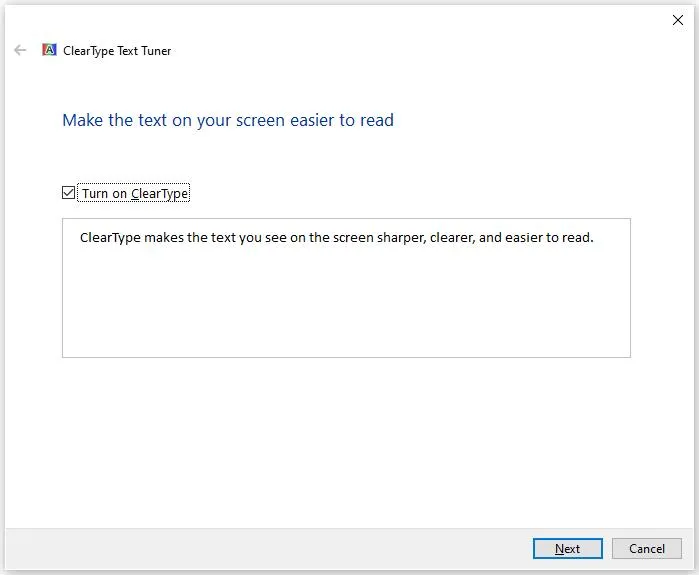
برای استفاده از این ابزار:
- منوی Start را باز کنید.
- عبارت
Adjust ClearType textرا جستوجو کنید. - ابزار نمایشدادهشده را اجرا کنید.
- گزینه Turn on ClearType را فعال کنید.
- روی Next کلیک کنید.
- در مراحل بعد، نمونه نوشتهای را انتخاب کنید که واضحتر به نظر میرسد.
- در پایان روی Finish کلیک کنید.
در هر مرحله بهتر است نمونهها را از فاصله معمول کار با مانیتور بررسی کنید.
اگر چند مانیتور دارید، توجه کنید که تنظیمات مناسب هر نمایشگر ممکن است متفاوت باشد.
محدودیت ClearType: این ابزار برای بهبود نمایش متن طراحی شده و نمیتواند تصاویر تار، فیلمهای کمکیفیت یا خرابی فیزیکی پنل را برطرف کند. همچنین نتیجه آن به نوع چیدمان زیرپیکسلهای نمایشگر و برنامه مورد استفاده بستگی دارد.
۴. قدیمی بودن یا اختلال در درایور کارت گرافیک
درایور کارت گرافیک ارتباط بین سیستمعامل و پردازنده گرافیکی را مدیریت میکند.
اگر درایور مناسب نصب نشده باشد یا پس از یک بهروزرسانی دچار اختلال شود، ممکن است برخی تنظیمات تصویر بهدرستی اعمال نشوند.
برای مثال، گاهی پس از نصب مجدد ویندوز، رزولوشن اصلی مانیتور در فهرست نمایش داده نمیشود یا تنظیمات خروجی تصویر تغییر میکند.
البته تار شدن تصویر بهتنهایی نشانه قطعی خرابی درایور نیست.
روش بررسی و بهروزرسانی درایور
- روی Start کلیک راست کنید.
- وارد Device Manager شوید.
- بخش Display adapters را باز کنید.
- نام کارت گرافیک را بررسی کنید.
- در صورت وجود مشکل یا نیاز به بهروزرسانی، نسخه سازگار درایور را از وبسایت رسمی سازنده دستگاه یا کارت گرافیک دریافت کنید.
- پس از نصب، تنظیمات رزولوشن و Scale را دوباره بررسی کنید.
اگر تاری دقیقاً پس از آپدیت درایور ایجاد شده، ممکن است گزینه Roll Back Driver در بخش Properties کارت گرافیک کاربرد داشته باشد.
در لپتاپها، بهتر است سازگاری درایور با مدل دستگاه را هم بررسی کنید؛ زیرا بعضی تنظیمات نمایش به پیکربندی اختصاصی سازنده وابسته هستند.
بررسی دلایل سختافزاری و تنظیمات خود مانیتور
اگر رزولوشن، مقیاسبندی و نمایش نوشتهها را بررسی کردهاید اما تصویر همچنان تار است، باید به مسیر اتصال و خود نمایشگر توجه کنید.
۵. مشکل کابل HDMI، DisplayPort یا VGA
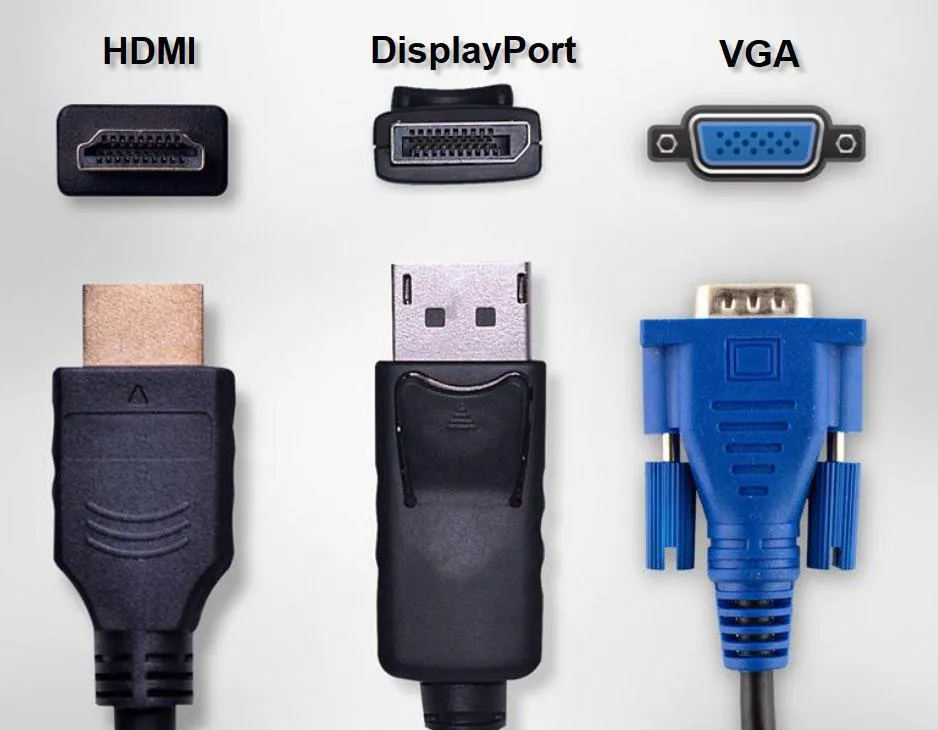
کابل تصویر اطلاعات را از کامپیوتر به مانیتور منتقل میکند.
اختلال در این مسیر میتواند روی کیفیت یا پایداری نمایش اثر بگذارد، اما نوع مشکل به رابط مورد استفاده بستگی دارد.
در کابل VGA که سیگنال آنالوگ منتقل میکند، کیفیت پایین کابل، اتصال نامناسب یا تداخل الکترومغناطیسی ممکن است باعث سایهدار شدن نوشتهها، ایجاد خطوط یا افت شفافیت شود.
اما در رابطهای دیجیتال مانند HDMI و DisplayPort، خرابی کابل معمولاً بیشتر با قطعووصل تصویر، چشمک زدن، نمایش نشدن رزولوشن موردنظر یا اختلالهای دیجیتال همراه است.
بنابراین نباید هر تصویر تاری را مستقیماً به بیکیفیت بودن کابل HDMI نسبت داد.
چگونه کابل تصویر را بررسی کنیم؟
ابتدا کامپیوتر و مانیتور را خاموش کنید و کابل تصویر را از نظر اتصال صحیح و آسیب ظاهری بررسی کنید.
سپس:
- کابل را دوباره محکم متصل کنید.
- در صورت امکان کابل سالم دیگری را آزمایش کنید.
- از تبدیلها یا مبدلهای غیرضروری صرفنظر کنید.
- پورت دیگری را امتحان کنید.
- رزولوشن خروجی را پس از اتصال بررسی کنید.
اگر از مانیتور دارای ورودی دیجیتال استفاده میکنید و کامپیوتر نیز از آن پشتیبانی میکند، معمولاً اتصال مستقیم HDMI یا DisplayPort نسبت به VGA انتخاب مناسبتری است.
در صورتی که مشکل با قطعووصل تصویر همراه است، راهنمای مرتبط را مطالعه کنید:
۶. تنظیمات نامناسب وضوح تصویر در منوی مانیتور
بسیاری از مانیتورها علاوه بر تنظیمات ویندوز، منوی داخلی مستقلی دارند که معمولاً با نام OSD شناخته میشود.
در این منو ممکن است گزینههایی مانند Sharpness، Picture Mode، Scaling و تنظیمات مربوط به وضوح تصویر وجود داشته باشند.
اگر مقدار Sharpness بیش از حد پایین یا بالا تنظیم شده باشد، تصویر ممکن است نرم، غیرطبیعی یا دارای لبههای مصنوعی دیده شود.
همچنین بعضی حالتهای پردازش تصویر میتوانند ظاهر نوشتهها و جزئیات را تغییر دهند.
تنظیم مناسب Sharpness مانیتور
- دکمه Menu یا جویاستیک مانیتور را فشار دهید.
- وارد بخش Picture یا Image شوید.
- گزینه Sharpness را در صورت وجود پیدا کنید.
- تنظیمات را به مقدار پیشفرض یا مقدار توصیهشده سازنده برگردانید.
- یک متن واضح و تصویر باکیفیت را برای مقایسه نمایش دهید.
در صورت تغییرات زیاد و نامشخص، میتوانید گزینه Reset تنظیمات تصویر را بررسی کنید.
توجه: Factory Reset منوی مانیتور معمولاً تنظیمات خود نمایشگر را بازنشانی میکند، نه اطلاعات یا فایلهای موجود روی کامپیوتر را. بااینحال، گزینهها و نتیجه آن در مدلهای مختلف ممکن است متفاوت باشند.
آیا Night Light باعث تار شدن تصویر میشود؟
قابلیت Night Light ویندوز و حالتهای کاهش نور آبی معمولاً دمای رنگ تصویر را گرمتر میکنند و باعث زردتر دیده شدن صفحه میشوند.
این ویژگیها بهطور معمول رزولوشن را کاهش نمیدهند و علت مستقیم تار شدن واقعی تصویر نیستند.
اگر احساس میکنید تصویر نسبت به قبل غیرطبیعی شده، میتوانید Night Light و فیلترهای رنگی را موقتاً غیرفعال و نتیجه را مقایسه کنید.
۷. کیفیت پایین محتوای ورودی یا تنظیمات خروجی تصویر
همیشه مشکل از مانیتور نیست؛ گاهی محتوایی که نمایش میدهید کیفیت کافی ندارد.
برای مثال، اگر یک ویدئوی کمکیفیت را روی مانیتور 4K بهصورت تمامصفحه پخش کنید، احتمال دارد تصویر نرم و کمجزئیات دیده شود.
همین مسئله درباره تصاویر کوچک، بازیهایی که با رزولوشن رندر پایین اجرا میشوند و بعضی برنامههایی که تصویر را بزرگنمایی میکنند نیز صدق میکند.
گاهی کاربران هنگام بازی متوجه میشوند محیط سهبعدی تار است، اما منوهای ویندوز و نوشتههای دسکتاپ کاملاً واضح هستند.
در چنین شرایطی بهتر است تنظیمات رزولوشن داخلی بازی، Render Scale و قابلیتهای پردازش تصویر بررسی شوند.
تاری نوشتهها هنگام اتصال کامپیوتر به تلویزیون
اگر بهجای مانیتور از تلویزیون استفاده میکنید، ممکن است نحوه پردازش سیگنال HDMI یا تنظیمات رنگ باعث شود نوشتههای کوچک وضوح کمتری داشته باشند.
برای مثال، در برخی ترکیبهای سختافزاری استفاده از نمونهبرداری رنگی 4:2:2 یا 4:2:0 نسبت به خروجی 4:4:4 میتواند خوانایی جزئیات رنگی متن را کاهش دهد.
در صورت پشتیبانی تجهیزات، انتخاب حالت تصویر مخصوص کامپیوتر یا PC Mode و بررسی خروجی RGB یا 4:4:4 ممکن است کمک کند.
البته این تنظیمات باید با توجه به توانایی کابل، پورت، رزولوشن و نرخ تازهسازی دستگاه انجام شوند.
۸. آسیبدیدگی پنل یا مدارهای داخلی مانیتور
اگر تمام تنظیمات بررسی شدهاند، کابل سالم است و مانیتور با کامپیوتر دیگری هم تصویر غیرعادی دارد، احتمال مشکل سختافزاری بیشتر میشود.
پنل نمایشگر و مدارهای مرتبط با آن از بخشهای حساس مانیتور هستند.
ضربه، فشار شدید، نفوذ مایع یا بعضی مشکلات الکترونیکی ممکن است باعث تغییر کیفیت نمایش تصویر شوند.
البته خرابی پنل معمولاً فقط به شکل تاری ساده ظاهر نمیشود؛ ممکن است علائم دیگری هم وجود داشته باشد:
- خطوط ثابت عمودی یا افقی
- تغییر رنگ غیرعادی
- لکههای روشن یا تاریک
- نمایش ناقص تصویر
- اختلال در بخشی از صفحه
- تغییر وضعیت تصویر بعد از ضربه
در این شرایط، تشخیص دقیق باید بر اساس نوع پنل، مدل مانیتور و نتیجه تستهای سختافزاری انجام شود.
برای بررسی مشکلات مربوط به خطوط تصویر:
نکته مهم: وجود هاله روشن یا نشت نور در گوشه صفحه با تار شدن کلی تصویر تفاوت دارد. اگر مشکل شما فقط به لکههای روشن مربوط است، مقاله زیر مناسبتر خواهد بود:
آموزش گامبهگام رفع تاری تصویر مانیتور در ویندوز ۱۰ و ۱۱
بعد از آشنایی با علتهای احتمالی، بهتر است عیبیابی را به ترتیب از سادهترین اقدامات شروع کنید.
این روش کمک میکند بدون تغییر غیرضروری قطعات، علت مشکل را محدود کنید.
مرحله اول: رزولوشن اصلی نمایشگر را انتخاب کنید
وارد بخش Display settings شوید و مطمئن شوید رزولوشن روی مقدار Recommended تنظیم شده است.
اگر چند نمایشگر دارید، تنظیمات هر مانیتور را جداگانه بررسی کنید.
سپس یک صفحه شامل متن و تصویر واضح باز کنید تا نتیجه را ببینید.
مرحله دوم: مقیاسبندی ویندوز را بررسی کنید
در همان بخش Display، مقدار Scale را بررسی کنید.
در صورت امکان از گزینه پیشنهادی ویندوز استفاده کنید و اگر فقط یک نرمافزار تار است، ابتدا تنظیمات همان برنامه را بررسی کنید.
تغییر پیدرپی مقیاسبندی به مقادیر غیرمعمول ممکن است مشکل را بیشتر کند.
مرحله سوم: ClearType را تنظیم کنید
اگر بیشتر نوشتهها تار هستند، ابزار Adjust ClearType text را اجرا کنید.
در مراحل تنظیم، نمونه نوشتهای را انتخاب کنید که برای چشم شما خواناتر است.
این مرحله برای مشکلات مربوط به نمایش متن مهمتر از تصاویر و ویدئوهاست.
مرحله چهارم: کابل و ورودی تصویر را آزمایش کنید
کامپیوتر و مانیتور را خاموش کنید و اتصال کابل را بررسی کنید.
اگر کابل جایگزین دارید، آن را آزمایش کنید.
در صورت امکان، مانیتور را به کامپیوتر دیگری متصل کنید.
اگر مشکل با دستگاه دوم نیز تکرار میشود، باید تنظیمات داخلی و سختافزار مانیتور دقیقتر بررسی شود.
مرحله پنجم: درایور کارت گرافیک را بررسی کنید
اگر تاری پس از نصب ویندوز، تغییر کارت گرافیک یا آپدیت درایور آغاز شده، نسخه سازگار درایور را بررسی کنید.
پس از نصب یا بازگشت به نسخه مناسب، رزولوشن و Scale را دوباره کنترل کنید.
مرحله ششم: تنظیمات تصویر مانیتور را بازنشانی کنید
از طریق منوی OSD، تنظیمات Sharpness، Picture Mode و سایر گزینههای مرتبط را بررسی کنید.
در صورت نیاز، تنظیمات تصویر را به حالت پیشفرض برگردانید.
اگر منوی داخلی مانیتور واضح است اما فقط تصویر دریافتی از کامپیوتر تار دیده میشود، بهتر است مسیر ورودی و تنظیمات خروجی سیستم را دوباره بررسی کنید.
مرحله هفتم: از تست مقایسهای استفاده کنید
برای تشخیص دقیقتر، این دو آزمایش را انجام دهید:
تست با نمایشگر دوم: کامپیوتر را به مانیتور سالم دیگری متصل کنید.
تست با کامپیوتر دوم: مانیتور مشکوک را با کابل سالم به دستگاه دیگری متصل کنید.
اگر تاری فقط روی یک مانیتور و با منابع مختلف دیده میشود، احتمال مشکل خود نمایشگر بیشتر است.
اما اگر مشکل در چند نمایشگر مختلف با یک کامپیوتر تکرار میشود، مسیر تنظیمات سیستم و خروجی تصویر باید بررسی شود.
چگونه بفهمیم تصویر مانیتور تار است یا فقط نوشتهها؟
این تفاوت اهمیت زیادی دارد؛ چون روش رفع مشکل را تغییر میدهد.
اگر تصاویر، آیکونها، فیلمها و نوشتهها همگی تار هستند، ابتدا رزولوشن، تنظیمات تصویر و مسیر اتصال را بررسی کنید.
اما اگر عکسها و ویدئوها واضح هستند و فقط نوشتهها تار دیده میشوند، احتمال مشکل در ClearType، مقیاسبندی یا نحوه نمایش فونتها بیشتر است.
برای تشخیص بهتر، میتوانید یک تصویر باکیفیت و صفحهای شامل متن معمولی را همزمان مشاهده کنید.
سپس همین محتوا را روی یک نمایشگر سالم دیگر مقایسه کنید.
در صورتی که فقط داخل مرورگر متنها تار هستند، تنظیمات بزرگنمایی صفحه و نوع نمایش فونت در همان برنامه را نیز بررسی کنید.
همچنین اگر تاری فقط هنگام حرکت سریع اجسام در بازیها دیده میشود، ممکن است مسئله به زمان پاسخدهی پنل، Motion Blur یا Ghosting مربوط باشد؛ نه رزولوشن ویندوز.
چه زمانی تاری مانیتور نشانه نیاز به تعمیر است؟
در بیشتر موارد بهتر است ابتدا تنظیمات نرمافزاری و اتصالات بررسی شوند.
اما اگر با شرایط زیر روبهرو هستید، بررسی تخصصی منطقیتر خواهد بود:
- تاری تصویر پس از ضربه یا نفوذ مایع شروع شده است.
- مانیتور روی چند کامپیوتر مختلف همچنان تصویر غیرعادی دارد.
- خطوط، لکه یا تغییر رنگ در کنار تاری مشاهده میشود.
- منوی خود مانیتور نیز بهشکل غیرعادی نمایش داده میشود.
- بخشی از صفحه وضوح متفاوت یا اختلال ثابت دارد.
- مشکل با تنظیم رزولوشن، کابل سالم و بازنشانی تنظیمات برطرف نشده است.
در این شرایط ممکن است لازم باشد پنل، مینبرد، اتصالات داخلی یا سایر بخشهای مرتبط با تولید تصویر بررسی شوند.
هشدار: باز کردن قاب مانیتور، فشار دادن پنل و دستکاری فلتهای داخلی روشهای مناسبی برای رفع تاری تصویر نیستند. علاوه بر حساس بودن پنل، مدارهای تغذیه میتوانند حتی پس از قطع برق دارای ولتاژ خطرناک باشند.
خدمات تخصصی تعمیر مانیتور در سپهر رایانه
اگر بعد از بررسی تنظیمات ویندوز، کابل تصویر و منوی مانیتور همچنان مشکل وجود دارد، عیبیابی تخصصی میتواند مشخص کند ایراد مربوط به کدام بخش است.
در چنین شرایطی بهتر است پیش از تعویض پنل یا سایر قطعات، منشأ مشکل و صرفه اقتصادی تعمیر مشخص شود.
اگر دستگاهت دچار ایراد سختافزاری یا نرمافزاری شده، درخواستت رو ثبت کن تا کارشناسان سپهر رایانه برای بررسی و راهنمایی تخصصی با شما در ارتباط باشند.
درخواستت رو ثبت کن یا مستقیم با ما تماس بگیر.
ثبت درخواست تعمیر تماس: 021-88843797 تماس: 09022870645جمعبندی؛ بهترین روش رفع تاری مانیتور چیست؟
علت تار شدن تصویر مانیتور همیشه خرابی سختافزاری نیست. در بسیاری از موارد، تنظیم نبودن رزولوشن، مقیاسبندی اشتباه ویندوز، تنظیمات ClearType یا کیفیت نامناسب محتوای ورودی باعث میشوند تصویر وضوح مطلوبی نداشته باشد.
برای رفع مشکل، بهتر است ابتدا رزولوشن را روی مقدار اصلی نمایشگر قرار دهید، سپس Scale و ClearType را بررسی کنید. اگر تصویر همچنان تار است، مسیر اتصال، درایور کارت گرافیک و تنظیمات منوی مانیتور را آزمایش کنید.
در صورتی که مشکل روی چند کامپیوتر مختلف تکرار میشود یا با خطوط، لکههای غیرعادی و تغییر رنگ همراه است، احتمال خرابی سختافزاری بیشتر خواهد شد.
مهمترین نکته این است که قبل از تعویض مانیتور یا قطعات آن، علت اصلی کاهش وضوح تصویر مشخص شود تا از هزینههای غیرضروری جلوگیری شود.
اگر روشهای بالا مشکل را برطرف نکردند، میتوانید برای بررسی تخصصی از خدمات سپهر رایانه استفاده کنید.
نیاز به بررسی یا تعمیر دستگاه داری؟
درخواستت رو ثبت کن یا برای راهنمایی مستقیم با کارشناسان سپهر رایانه تماس بگیر.
پرسشهای متداول درباره تار شدن تصویر مانیتور
چرا فقط نوشتههای مانیتور تار هستند؟
اگر تصاویر واضح هستند اما نوشتهها محو دیده میشوند، احتمال دارد مشکل به تنظیمات ClearType، مقیاسبندی ویندوز یا سازگاری نرمافزار با نمایشگر مربوط باشد. ابتدا رزولوشن Recommended را بررسی کنید و سپس ابزار Adjust ClearType text را اجرا کنید.
آیا کابل HDMI بیکیفیت باعث تاری تصویر میشود؟
کابل HDMI معیوب یا نامناسب ممکن است باعث قطع تصویر، چشمک زدن یا محدودیت رزولوشن و نرخ تازهسازی شود. اما تاری یکنواخت تصویر، نشانه معمول خرابی کابل دیجیتال نیست. در اتصال آنالوگ VGA، کیفیت کابل و نویز میتوانند مستقیماً روی وضوح اثر بگذارند.
چرا تصویر مانیتور بعد از نصب ویندوز تار شده است؟
ممکن است رزولوشن یا مقیاسبندی به مقدار نامناسب تغییر کرده باشد یا درایور سازگار کارت گرافیک نصب نشده باشد. ابتدا Display settings را بررسی کنید و در صورت نیاز درایور مناسب را از منبع رسمی دریافت کنید.
چطور بفهمیم مشکل از مانیتور است یا کارت گرافیک؟
مانیتور را با کابل سالم به کامپیوتر دیگری متصل کنید و در صورت امکان کامپیوتر اصلی را نیز با نمایشگر دوم آزمایش کنید. اگر تاری فقط روی یک مانیتور تکرار شود، احتمال مشکل همان نمایشگر بیشتر است. این تستها تشخیص اولیه هستند و علت قطعی را مشخص نمیکنند.
چرا تصویر مانیتور 4K تار به نظر میرسد؟
اگر مانیتور 4K با رزولوشن پایینتر از مقدار اصلی کار کند، ممکن است تصویر بهدلیل بزرگنمایی نرمتر دیده شود. همچنین تنظیمات مقیاسبندی، سازگاری برنامهها و کیفیت محتوای ورودی بر وضوح ظاهری تأثیر دارند.
آیا ریست کردن مانیتور باعث رفع تاری تصویر میشود؟
اگر تاری ناشی از تنظیمات نامناسبی مانند Sharpness یا حالت تصویر باشد، بازنشانی تنظیمات مانیتور ممکن است کمک کند. اما اگر مشکل به رزولوشن سیستم، کابل یا خرابی پنل مربوط باشد، Factory Reset لزوماً آن را برطرف نمیکند.
آیا تار شدن تصویر مانیتور به معنی خرابی پنل است؟
خیر. مشکلاتی مانند رزولوشن نامناسب، مقیاسبندی اشتباه یا نمایش نادرست فونتها میتوانند بدون خرابی سختافزار باعث تاری شوند. خرابی پنل زمانی بیشتر مطرح میشود که مشکل روی دستگاههای مختلف تکرار شود یا با علائم دیگری مانند خطوط و تغییر رنگ همراه باشد.