مجله آموزشی
داغ شدن آل این وان؛ علت افزایش دما و راههای پیشگیری
- 22 آبان 1405
- بدون دیدگاه
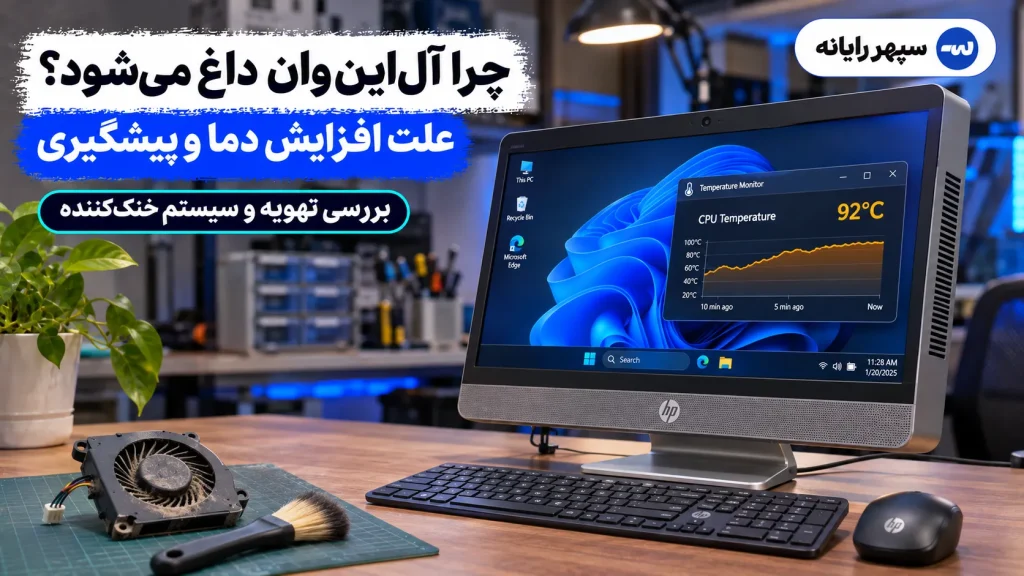
وسط کار با چند تب مرورگر هستید، اما صدای فن قطع نمیشود و پشت دستگاه از همیشه گرمتر است. کمی بعد برنامهها کند میشوند یا تصویر برای چند لحظه مکث میکند. در چنین شرایطی، طبیعی است نگران داغ شدن آل این وان و آسیبدیدن قطعات آن باشید.
در کامپیوترهای بدون کیس، نمایشگر و قطعات اصلی در یک مجموعه قرار گرفتهاند. این طراحی فضای میز را خلوت میکند، اما دفع گرما به مسیرهای مشخص و نسبتاً فشردهای وابسته است. گرفتگی دریچهها، مشکل فن یا افزایش بار پردازشی میتواند تعادل این سیستم را به هم بزند.
البته گرمشدن بدنه بهتنهایی نشانه خرابی نیست؛ باید دمای قطعات، نوع فعالیت و علائم همراه را هم بررسی کرد. اگر افزایش دما با خاموشی مکرر، صدای ساییدگی فن یا بوی غیرعادی همراه است، بررسی تخصصی و تعمیر آل این وان اهمیت بیشتری پیدا میکند.
در این راهنما یاد میگیرید چه نشانههایی را جدی بگیرید، دما را چگونه بررسی کنید و کدام اقدامها بدون بازکردن دستگاه قابل انجاماند.
در این مقاله چه میخوانیم؟
- تفاوت گرمشدن طبیعی با افزایش دمای غیرعادی
- روش بررسی دمای پردازنده، گرافیک و SSD
- علتهای سختافزاری، نرمافزاری و محیطی داغشدن
- تأثیر گرما بر سرعت و نمایشگر
- راهکارهای خانگی کاهش دما
- زمان مراجعه برای سرویس تخصصی
- چکلیست پیشگیری و سؤالات متداول
درخواست خودت رو ثبت کن تا کارشناسان سپهر رایانه برای بررسی مشکل و راهنمایی تخصصی با شما در ارتباط باشند.
چه زمانی داغ شدن آل این وان غیرعادی است؟
بدنه آلاینوان ممکن است هنگام پردازش سنگین گرم شود و فن نیز برای مدتی سریعتر بچرخد. مسئله زمانی جدیتر میشود که این رفتار با نوع استفاده تناسب نداشته باشد یا نسبت به گذشته تغییر محسوسی کرده باشد.
نشانههای قابل توجه عبارتاند از:
- صدای مداوم و شدید فن هنگام کارهای معمولی، پس از پایان فعالیتهای پسزمینه.
- افت سرعت پس از چند دقیقه کار، بهویژه همراه با افزایش دما.
- خاموشی یا ریاستارت تکرارشونده هنگام اجرای برنامههای سنگین.
- صدای تقتق، ساییدگی یا لرزش از محل فن.
- پیام هشدار فن یا دما هنگام روشنشدن دستگاه.
- بوی سوختگی، دود یا تغییر شکل بدنه که نیازمند توقف استفاده است.
کندی، خاموشی و اختلال تصویر علتهای دیگری هم دارند. برای مثال، خاموششدن دستگاه بهتنهایی ثابت نمیکند مشکل از گرماست؛ زمان وقوع و وضعیت دما باید کنار هم بررسی شوند.
اگر خاموشی علامت اصلی دستگاه شماست، مسیر عیبیابی کاملتر را در مقاله زیر ببینید:
دمای استاندارد قطعات آل این وان چقدر است؟
برای همه آلاینوانها یک دمای نرمال یا بحرانی ثابت وجود ندارد. مدل پردازنده، نوع گرافیک، طراحی خنککننده، دمای اتاق و حجم کار بر نتیجه اثر میگذارند. دمای سطح بدنه نیز با دمای ثبتشده داخل تراشه یکسان نیست.
بهجای قضاوت با یک عدد عمومی، این جدول را مبنای بررسی قرار دهید:
| قطعه | در بیکاری یا کار سبک | هنگام پردازش سنگین | معیار هشدار و بررسی |
|---|---|---|---|
| پردازنده CPU | پس از پایان فعالیتهای پسزمینه باید نسبت به حالت پرفشار خنکتر شود | افزایش دما متناسب با توان مصرفی قابل انتظار است | نزدیکشدن مداوم به حد حرارتی همان مدل، همراه با افت عملکرد |
| پردازنده گرافیکی GPU | در صورت غیرفعالبودن بار گرافیکی، انتظار مصرف و گرمای کمتر داریم | بازی، طراحی و پردازش ویدئو میتواند دما را افزایش دهد | عبور از محدوده اعلامی سازنده یا محدودشدن عملکرد بر اثر گرما |
| حافظه SSD | به مدل، محل نصب و تهویه وابسته است | انتقال طولانی فایل میتواند دما را بالا ببرد | هشدار حرارتی، عبور از مشخصات همان SSD یا افت سرعت مرتبط با دما |
برای مثال، اگر حد حرارتی یک پردازنده مشخص ۱۰۰ درجه باشد، مشاهده لحظهای ۹۰ درجه هنگام کار سنگین با ماندن در همین دما هنگام کار سبک یکسان نیست. این مثال، دمای مجاز همه دستگاهها را تعیین نمیکند.
دمای دستگاه را چگونه اندازه بگیریم؟
در آلاینوانهای ویندوزی، ابزارهایی مانند HWMonitor میتوانند دمای حسگرهای پشتیبانیشده را نمایش دهند. نسخه رسمی را از سایت سازنده دریافت کنید.
نرمافزار HWMonitor را از سایت رسمی CPUID دریافت کنید
پس از اجرای ابزار:
- چند دقیقه صبر کنید تا فعالیتهای اولیه سیستم کمتر شود.
- دمای فعلی CPU، گرافیک و ذخیرهساز را، در صورت نمایش، یادداشت کنید.
- برنامهای را که معمولاً هنگام استفاده از آن مشکل دارید اجرا کنید.
- تغییر دما، صدای فن و عملکرد را با هم مقایسه کنید.
ستون Max بیشترین دمای ثبتشده را نشان میدهد؛ آن را با دمای فعلی اشتباه نگیرید. همچنین بعضی دستگاهها همه حسگرها یا دور فن را در نرمافزار عمومی نمایش نمیدهند.
برای تشخیص اولیه نیازی به اجرای تست فشار طولانی نیست، بهخصوص اگر دستگاه سابقه خاموشی یا هشدار دما دارد.
اگر دستگاهت دچار ایراد سختافزاری یا نرمافزاری شده، درخواستت رو ثبت کن تا کارشناسان سپهر رایانه برای بررسی و راهنمایی تخصصی با شما در ارتباط باشند.
درخواستت رو ثبت کن یا مستقیم با ما تماس بگیر.
ثبت درخواست تعمیر تماس: 021-88843797 تماس: 09022870645مهمترین دلایل داغ شدن کامپیوتر آل این وان
۱. تجمع گردوغبار در فن و هیتسینک
هیتسینک گرمای قطعه را دریافت میکند و جریان هوا به دفع آن کمک میکند. جمعشدن پرز میان پرهها و دریچهها، عبور هوا را محدود میکند؛ در نتیجه فن ممکن است بیشتر کار کند، بدون اینکه خنککاری کافی انجام شود.
تمیزبودن ظاهر قاب نیز به معنی تمیزبودن داخل دستگاه نیست. گاهی گرفتگی اصلی پشت شبکه خروج هوا قرار دارد و از بیرون دیده نمیشود.
۲. مشکل خمیر حرارتی یا تماس خنککننده
خمیر حرارتی فاصلههای بسیار ریز میان سطح تراشه و خنککننده را پر میکند. فرسودگی ماده، نصب نادرست یا تماس نامناسب میتواند انتقال گرما را مختل کند.
اما افزایش دما همیشه با تعویض خمیر حل نمیشود. ابتدا باید مسیر هوا، فن، اتصال هیتسینک و بار پردازشی بررسی شود.
تعویض خمیر زمان ثابت سالانه ندارد. وضعیت دما، توصیه سازنده و بازشدن مجموعه خنککننده تعیین میکند چه زمانی بررسی یا تعویض لازم است.
۳. چیدمان نامناسب و گرمای محیط
قرارگرفتن دستگاه در محفظه تنگ، نزدیک بخاری یا زیر نور مستقیم خورشید میتواند خنکشدن را دشوار کند. کاغذ، پوشش تزئینی و وسایل روی میز نیز ممکن است دریچههای پایین یا پشت را مسدود کنند.
فقط فاصله پشت دستگاه مهم نیست؛ محل ورودی و خروجی هوا را در راهنمای همان مدل پیدا کنید. گاهی مسیر اصلی تهویه در لبه پایین یا بالای نمایشگر قرار دارد.
۴. خرابی فن یا اختلال در مجموعه خنککننده
چرخیدن فن الزاماً به معنی عملکرد صحیح آن نیست. فرسودگی، آسیب پرهها، اتصال نامناسب یا اختلال کنترل دور میتواند خنککاری را کاهش دهد.
از طرف دیگر، کمبودن صدای فن در حالت بیکاری همیشه نشانه خرابی نیست. بعضی مدلها دور فن را بر اساس نیاز تغییر میدهند. تشخیص باید با دما و شرایط کاری انجام شود.
۵. فعالیتهای نرمافزاری و فشار پردازشی
جلسه آنلاین، چند برنامه همزمان، پردازش ویدئو یا فعالیت یک برنامه در پسزمینه ممکن است مصرف CPU و GPU را افزایش دهد. همگامسازی فایل، اسکن امنیتی و بهروزرسانیها نیز میتوانند موقتاً بار ایجاد کنند.
در Task Manager مصرف پردازنده و گرافیک را بررسی کنید. مصرف بالا را فوراً به بدافزار نسبت ندهید؛ ابتدا نام برنامه و طبیعیبودن فعالیت آن را مشخص کنید.
پیش از بازکردن دستگاه: روش دسترسی به قطعات در مدلهای مختلف متفاوت است؛ در برخی مدلها نمایشگر چسبی یا اتصالات ظریف در مسیر بازکردن قرار دارد. برای گردگیری داخلی، پیچها و قاب را بدون شناخت ساختار دستگاه باز نکنید.
اگر دما پس از اصلاح تهویه و بررسی برنامهها همچنان غیرعادی است، برای عیبیابی خنککننده با کارشناسان سپهر رایانه تماس بگیرید.
اگر دستگاهت دچار ایراد سختافزاری یا نرمافزاری شده، درخواستت رو ثبت کن تا کارشناسان سپهر رایانه برای بررسی و راهنمایی تخصصی با شما در ارتباط باشند.
درخواستت رو ثبت کن یا مستقیم با ما تماس بگیر.
ثبت درخواست تعمیر تماس: 021-88843797 تماس: 09022870645افزایش دما چه اثری بر سرعت و نمایشگر دارد؟
افت عملکرد بر اثر محدودیت حرارتی
پردازنده ممکن است برای کنترل دما، توان و فرکانس خود را کاهش دهد. این رفتار که محدودسازی حرارتی یا Thermal Throttling نام دارد، میتواند باعث کندشدن پردازش شود.
البته افت سرعت همیشه حرارتی نیست. کمبود RAM، اشغال ذخیرهساز و فعالیت نرمافزارها هم باید بررسی شوند. برای نسبتدادن کندی به گرما، تغییر دما و عملکرد باید با هم همزمان باشند.
خاموشی و اختلال در کار
در بعضی شرایط، سیستم برای حفاظت خاموش میشود. تکرار این اتفاق میتواند کار را مختل کند و فایلهای ذخیرهنشده از دست بروند. دستگاهی که مرتب خاموش میشود را صرفاً پس از خنکشدن دوباره زیر فشار نگذارید.
آیا گرما باعث زردی و هاله نمایشگر میشود؟
شرایط حرارتی نامناسب میتواند بر دوام مجموعه اثر بگذارد، اما زردی، لکه، هاله و پیکسل معیوب را نمیتوان فقط از روی ظاهر به داغی نسبت داد. پنل، نور پسزمینه، فشار مکانیکی و عوامل دیگر هم مطرحاند.
اگر دستگاه روشن است ولی تصویر ندارد، بررسی تصویر را جداگانه دنبال کنید:
راهکارهای فوری و خانگی برای کاهش دمای آل این وان
۱. مسیر ورود و خروج هوا را آزاد کنید
وسایل نزدیک دریچهها را کنار بزنید و دستگاه را از محیط بسته یا کنار منبع گرما دور کنید. فاصله لازم را از راهنمای همان مدل بخوانید؛ عدد ثابت ۱۵ یا ۲۰ سانتیمتر برای همه دستگاهها الزام یکسانی نیست.
هنگام جابهجایی، دستگاه را خاموش کنید و از کشیدهشدن کابلها جلوگیری کنید.
۲. برنامههای پرمصرف را بررسی کنید
با کلیدهای Ctrl + Shift + Esc وارد Task Manager شوید و برنامهها را بر اساس مصرف CPU مرتب کنید. برنامهای را که میشناسید و نیاز ندارید، ابتدا به روش معمول ببندید.
پردازشهای سیستمی ناشناس را تصادفی متوقف نکنید. اگر مصرف بالا ادامه دارد، راهاندازی مجدد و بررسی برنامههای Startup میتواند به پیدا کردن علت کمک کند.
۳. دریچههای بیرونی را مطابق راهنمای سازنده تمیز کنید
دستگاه را خاموش و برق را جدا کنید. گردوغبار سطحی بدنه را با دستمال نرم و خشک بردارید.
اگر سازنده استفاده از هوای فشرده را مجاز دانسته، دستور محصول و فاصله مناسب را رعایت کنید. از دمیدن پرفشار و طولانی، سشوار، کمپرسور و جاروبرقی برای داخل دریچهها استفاده نکنید. گرفتگی عمیق نیازمند سرویس داخلی است.
۴. بهروزرسانی مرتبط را بررسی کنید
درایور یا فرمور نامناسب ممکن است بر مصرف توان و کنترل حرارتی اثر بگذارد. فقط بسته رسمی سازگار با مدل دستگاه را بررسی کنید.
آپدیت BIOS اولین راهحل داغشدن نیست. اگر دستگاه خاموشی ناگهانی یا برق ناپایدار دارد، پیش از اقدام برای بهروزرسانی فرمور از متخصص کمک بگیرید.
۵. نتیجه را در شرایط مشابه مقایسه کنید
پس از اصلاح چیدمان و کاهش برنامههای غیرضروری، همان کار قبلی را انجام دهید و دما و عملکرد را مقایسه کنید.
اگر صدای غیرعادی، خاموشی یا افزایش دما در کار سبک باقی مانده، بهجای تکرار آزمایش، بررسی تخصصی را دنبال کنید.
چه زمانی سرویس تخصصی لازم است؟
در این وضعیتها مراجعه برای عیبیابی مناسبتر است:
- افزایش دما با وجود مصرف پردازشی پایین ادامه دارد.
- فن صدای ساییدگی میدهد یا دستگاه هشدار فن نشان میدهد.
- خاموشی هنگام کار تکرار میشود.
- مسیر داخلی هوا بهوضوح آلوده است یا سابقه سرویس مشخص نیست.
- مشکل پس از بازشدن دستگاه یا تعویض قطعه شروع شده است.
سرویس باید شامل بررسی مسیر هوا، فن، اتصال خنککننده و نتیجه آزمون قبل و بعد باشد. تعویض خمیر یا فن فقط در صورت نیاز انجام میشود.
روغنکاری فن و شستوشوی شیمیایی نیز سرویس عمومی همه مدلها نیست؛ فن فرسوده ممکن است به تعویض نیاز داشته باشد و بعضی مجموعهها اساساً برای چنین عملیاتهایی طراحی نشدهاند.
چکلیست پیشگیری از داغ شدن آل این وان
- دریچهها را باز و اطراف دستگاه را خلوت نگه دارید.
- دستگاه را از نور مستقیم و منابع گرما دور کنید.
- گردوغبار سطحی و محیط میز را مرتب تمیز کنید.
- تغییر صدای فن و عملکرد را زود بررسی کنید.
- برنامههای پرمصرف غیرضروری را مدیریت کنید.
- زمان سرویس را بر اساس محیط، کارکرد و توصیه سازنده تعیین کنید.
بازبینی سالانه میتواند یادآور مناسبی برای بررسی وضعیت باشد، اما به معنی لزوم بازکردن سالانه یا تعویض خمیر در همه دستگاهها نیست.
نیاز به بررسی یا تعمیر دستگاه داری؟
درخواستت رو ثبت کن یا برای راهنمایی مستقیم با کارشناسان سپهر رایانه تماس بگیر.
سؤالات متداول
آیا داغ شدن پشت بدنه آل این وان طبیعی است؟
گرمشدن بدنه، بهویژه هنگام کار سنگین، میتواند طبیعی باشد. داغی را باید همراه با دمای قطعات، نوع فعالیت و تغییر رفتار دستگاه سنجید. اگر گرما با افت عملکرد، هشدار دما، خاموشی یا بوی غیرعادی همراه است، بررسی بیشتری لازم است؛ لمس بدنه بهتنهایی ابزار اندازهگیری دقیقی نیست.
هر چند وقت یکبار باید خمیر سیلیکون آل این وان تعویض شود؟
زمان ثابت و یکسانی وجود ندارد. وضعیت دما، کیفیت ماده، نحوه نصب و توصیه سازنده تعیینکنندهاند. اگر مجموعه خنککننده باز شود، ماده حرارتی باید مطابق دستور سرویس بررسی و در صورت نیاز تجدید شود. صرف گذشت یک سال دلیل کافی برای بازکردن دستگاه نیست.
آیا برای تمیز کردن دریچهها از جاروبرقی استفاده کنیم؟
جاروبرقی و دمنده قوی برای داخل دریچهها مناسب نیستند؛ ممکن است الکتریسیته ساکن ایجاد کنند یا فن را نامناسب بچرخانند. تمیزکاری سطحی را در حالت خاموش و با برق جداشده انجام دهید. استفاده از هوای فشرده نیز باید مطابق راهنمای سازنده باشد و جای سرویس گرفتگی داخلی را نمیگیرد.
چرا آل این وان هنگام کار سبک هم داغ میشود؟
ممکن است برنامهای در پسزمینه فعال باشد، مسیر هوا گرفته باشد، محیط گرم باشد یا خنککننده درست کار نکند. ابتدا مصرف CPU و GPU را بررسی کنید. اگر مصرف پایین است ولی دمای غیرعادی و صدای فن ادامه دارد، بررسی سختافزاری اهمیت بیشتری پیدا میکند.
آیا کولپد لپتاپ برای آل این وان مفید است؟
کولپد برای ساختار لپتاپ طراحی شده و لزوماً با مسیر هوای آلاینوان سازگار نیست. اولویت با آزادکردن دریچههای خود دستگاه و چیدمان درست است. تغییر پایه یا قراردادن دستگاه روی وسیله نامناسب نیز ممکن است پایداری آن را کاهش دهد.
برای رفع داغی، علت را مشخص کنید
داغ شدن آل این وان را با بررسی تهویه، بار پردازشی و دمای واقعی قطعات دنبال کنید. اگر مشکل ادامه دارد، سرویس هدفمند خنککننده از تعویض حدسی قطعات نتیجه روشنتری میدهد.
برای بررسی دستگاه، مدل، زمان شروع مشکل، برنامههای درگیر و دمای ثبتشده را به کارشناسان سپهر رایانه اعلام کنید. بوی سوختگی یا خاموشی مکرر نیازمند توقف آزمونهای خانگی و بررسی تخصصی است.
نیاز به بررسی یا تعمیر دستگاه داری؟
درخواستت رو ثبت کن یا برای راهنمایی مستقیم با کارشناسان سپهر رایانه تماس بگیر.